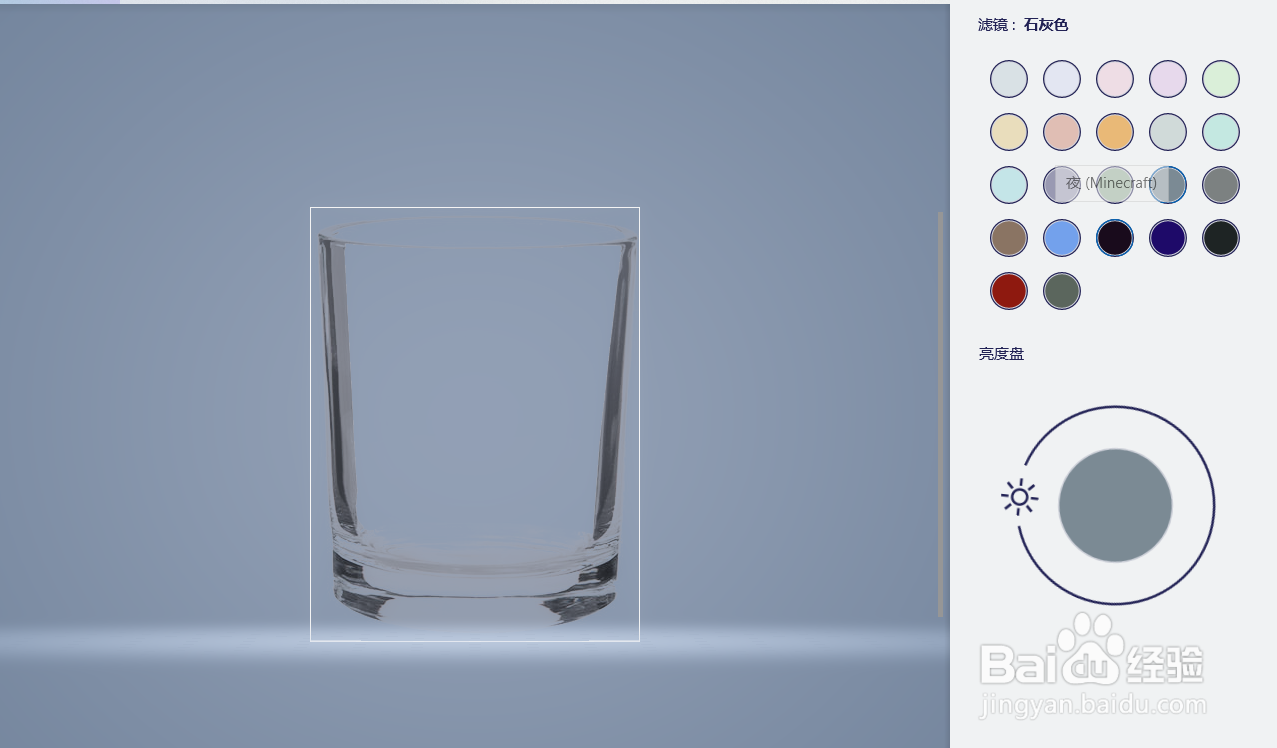
1、首先打开我们的PS,选择我们需要处理的图片。如下图所示。

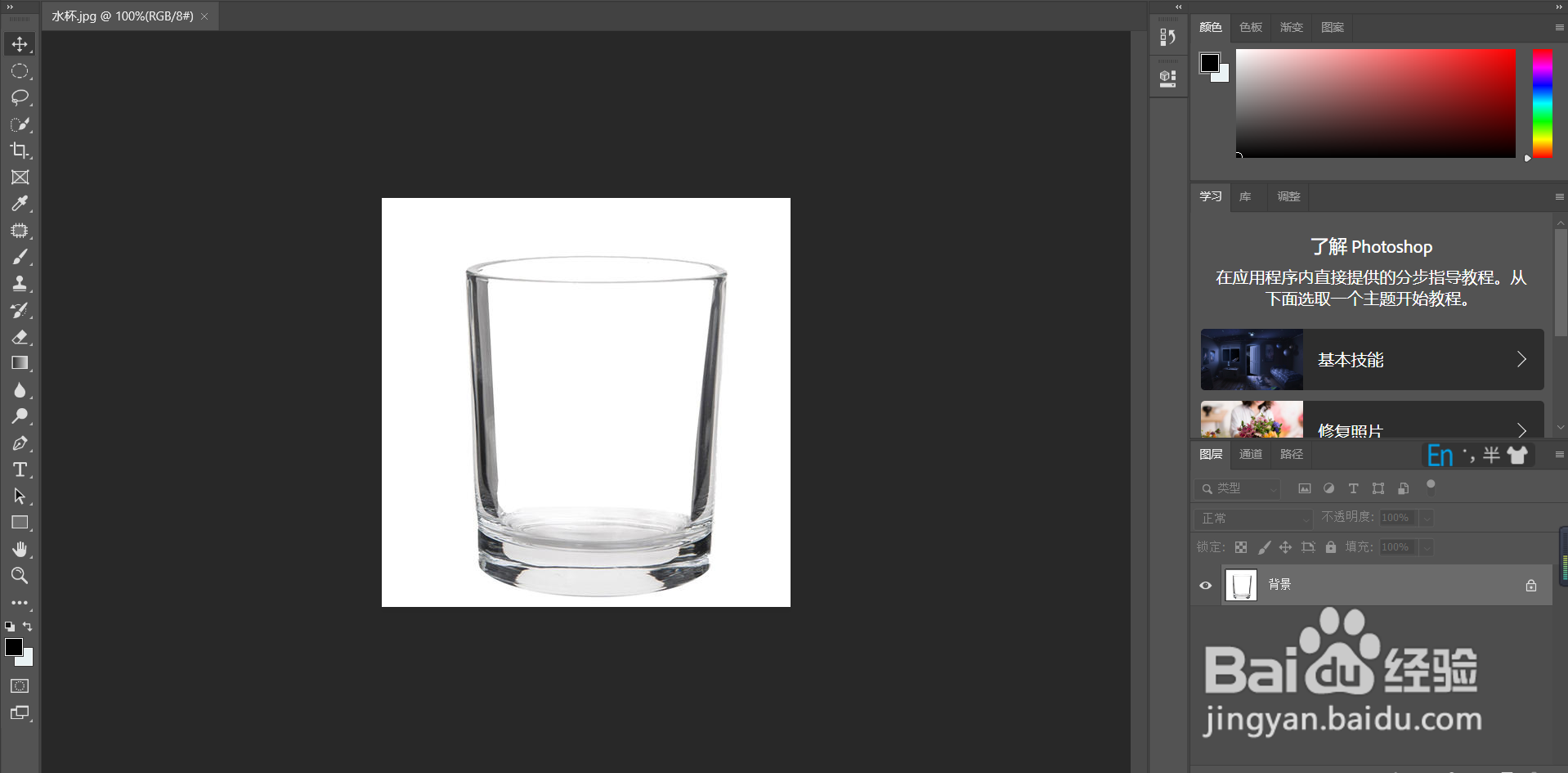
2、接下来我们按Ctrl+J快捷键,将背景图层复制出来一层,即为我们这里的图层一。然后我们按Ctrl+A快捷键选中我们的图像,然后按Ctrl+C快捷键复制。如下图所示。
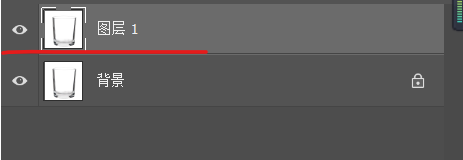
3、我们点击图层一,找到图层蒙版并点击它。我们发现图层一后面多了一个缩略图。如下图所示。


4、我们按住Alt键,点击图层蒙版。然后将我们刚才复制的图像粘贴到蒙版上。Ctrl+D取消选区,然后按Ctrl+i快捷键反选。接下来我们会看到图像变成这个样子了。

5、我们将背景图层关掉,发现水杯已经被我们抠出来了。
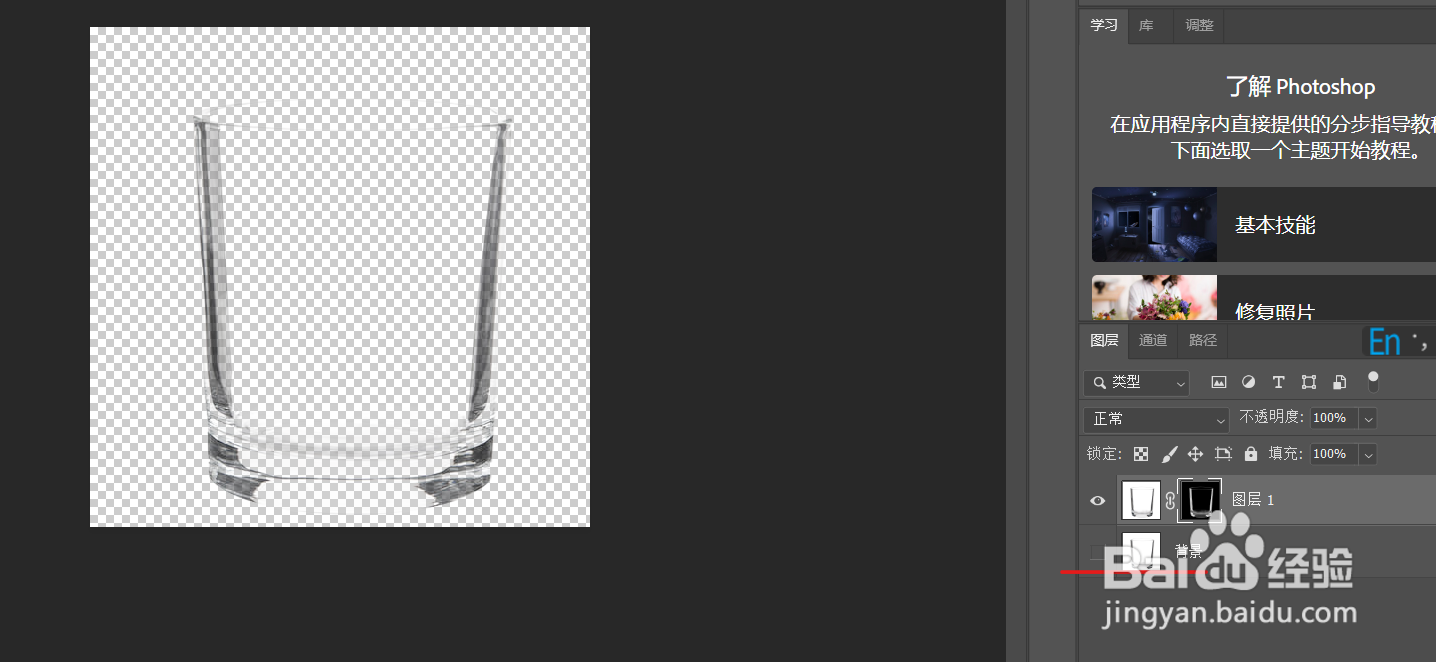
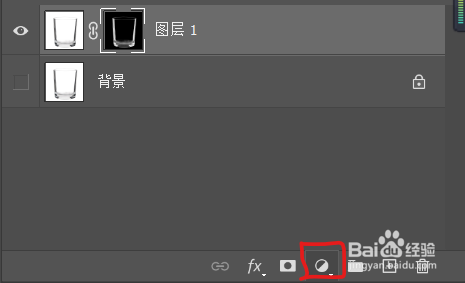
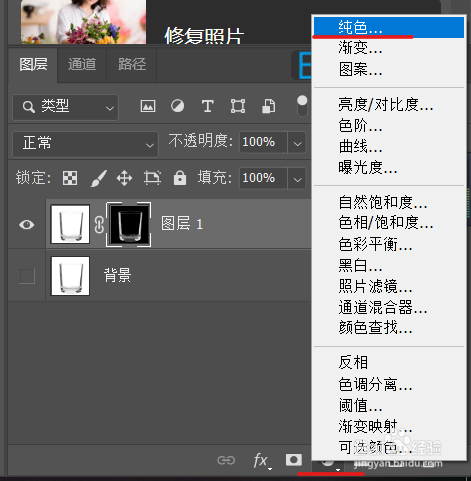
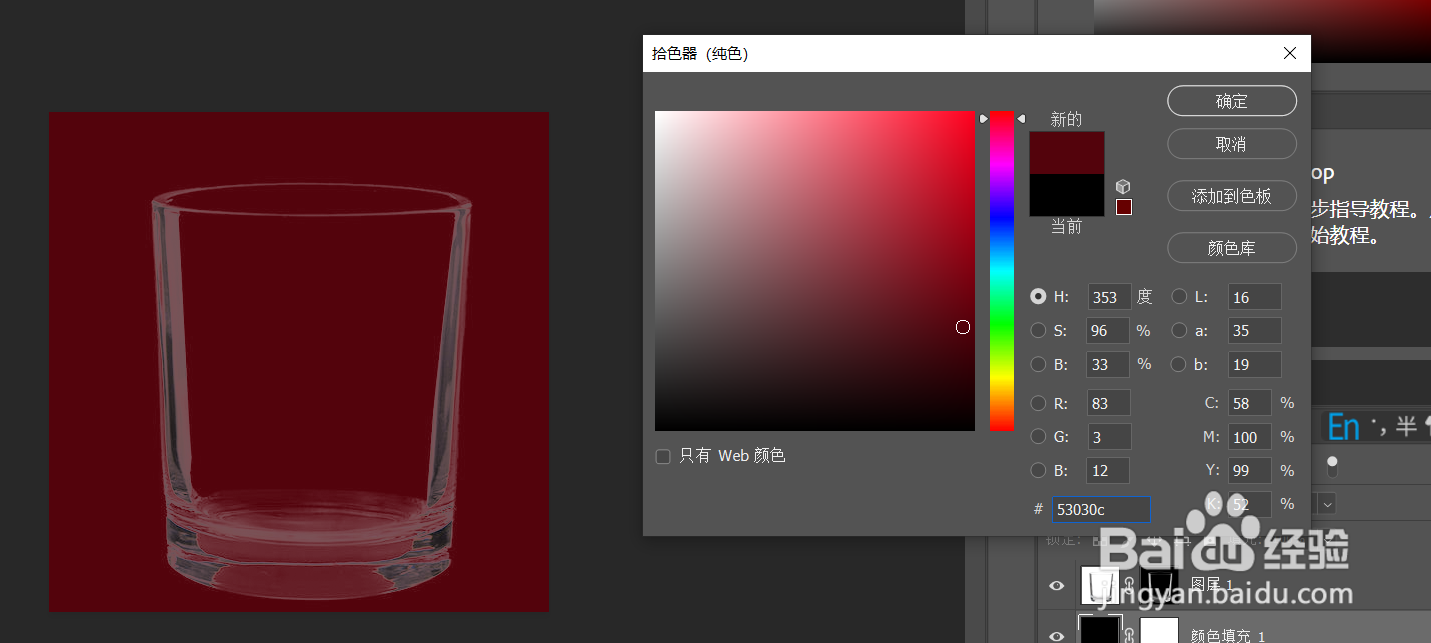
6、我们也可以给水杯设置一个不一样的背景色,点击蒙版旁边的那个图标,选择纯色。然后在颜色面板中选择我们喜欢的颜色。如下图所示。
7、接下里我们保存一下。由于抠出来的图在一个图层上。所以我们保存的时候,需要在这个图层上右击,选择快速导出为PNG。然后我们就可以在对应的位置上查看我们抠出来的图片啦。
8、我们将抠出来的图片放在任意的作图软件上,发现它是全透明的。那么我们的抠图就完成了。