使用ktel脚本对excel数据提取时如何转换格式

 时间:2026-04-22 02:13:07

1、1.首先打开已经编写完成的ktel脚本,并切换到转换步骤

使用ktel脚本对excel数据提取时如何转换格式

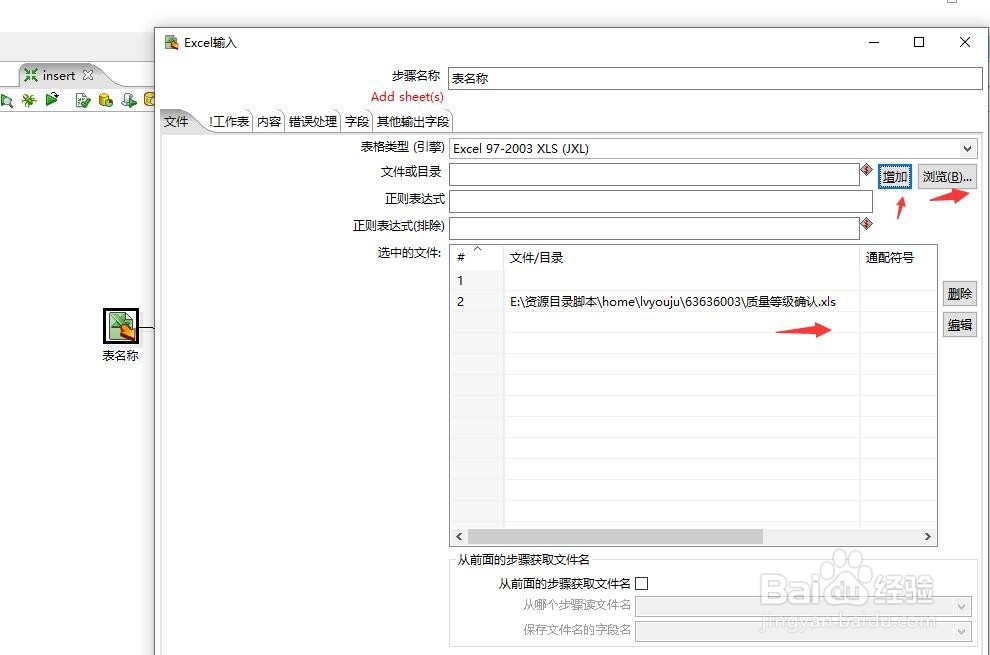
2、2.在转换步骤中,点击文件选择功能,在弹出的文件选择窗口中选择文件并添加文件
使用ktel脚本对excel数据提取时如何转换格式

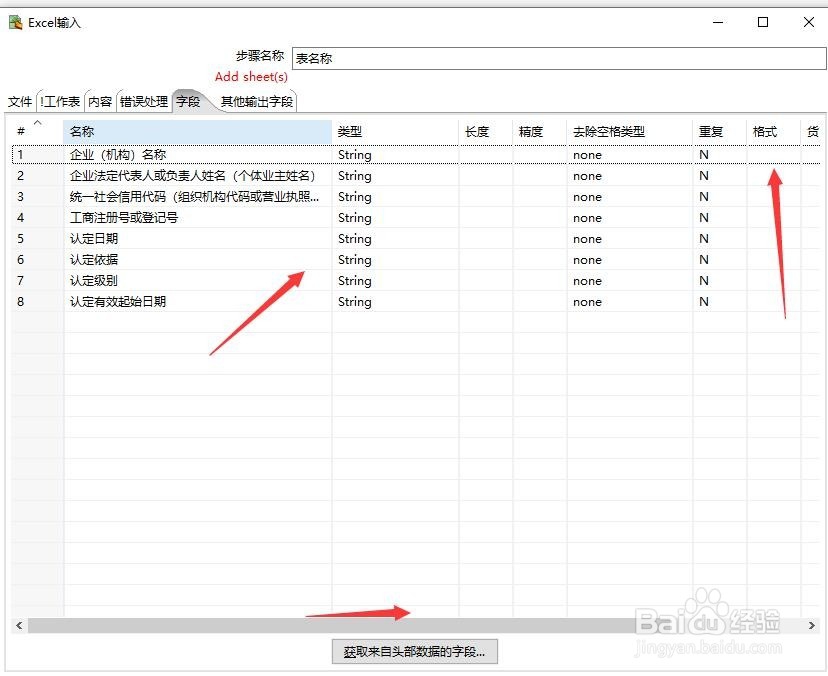
3、3.然后切换到字段选择,点击底部获取来自头部数据的字段获取excel文件中的字段信息,在格式列可为字段信息指定格式
使用ktel脚本对excel数据提取时如何转换格式

4、4.然后选择第二项字段选择功能,在弹出的窗口中点击获取选择的字段,并将字段名修改为数据库中已经设定的字段名

使用ktel脚本对excel数据提取时如何转换格式

使用ktel脚本对excel数据提取时如何转换格式

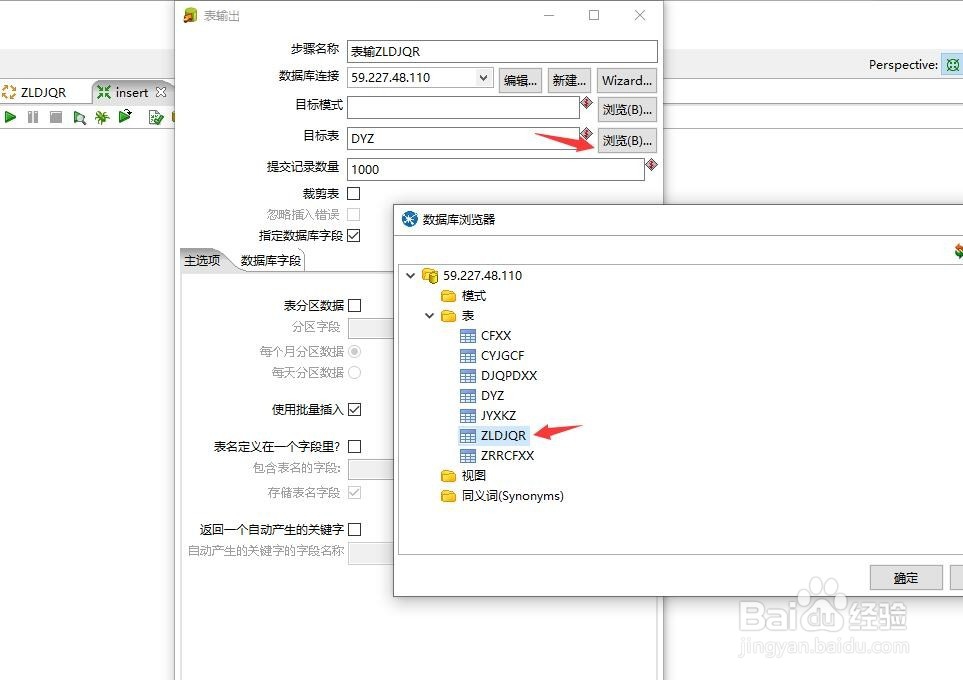
5、5.然后在输出表中选择与转换文件相应的数据表名称

使用ktel脚本对excel数据提取时如何转换格式

6、6.并在数据库字段选择中获取已经转换为数据库字段的excel列名,使之与数据库字段相对应
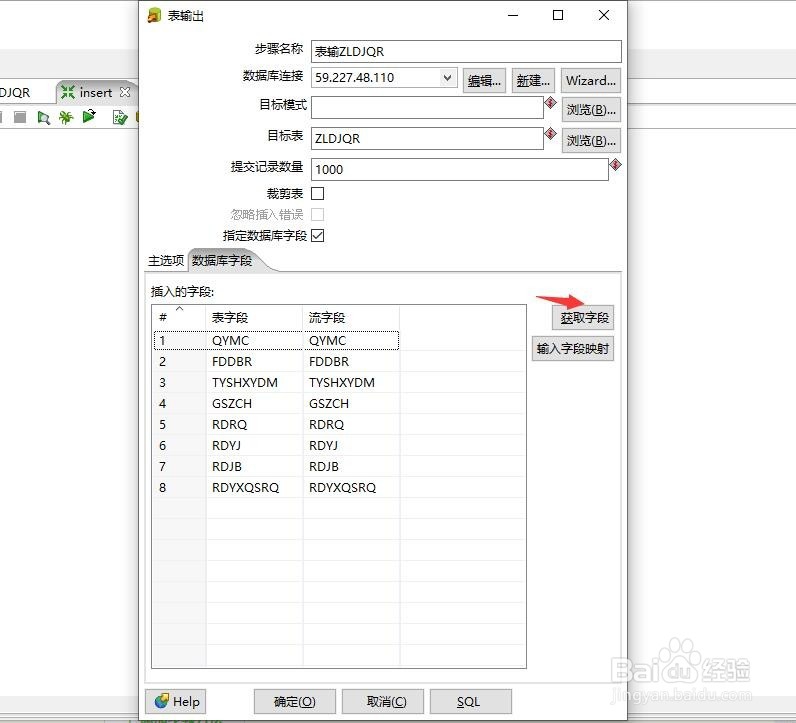
使用ktel脚本对excel数据提取时如何转换格式

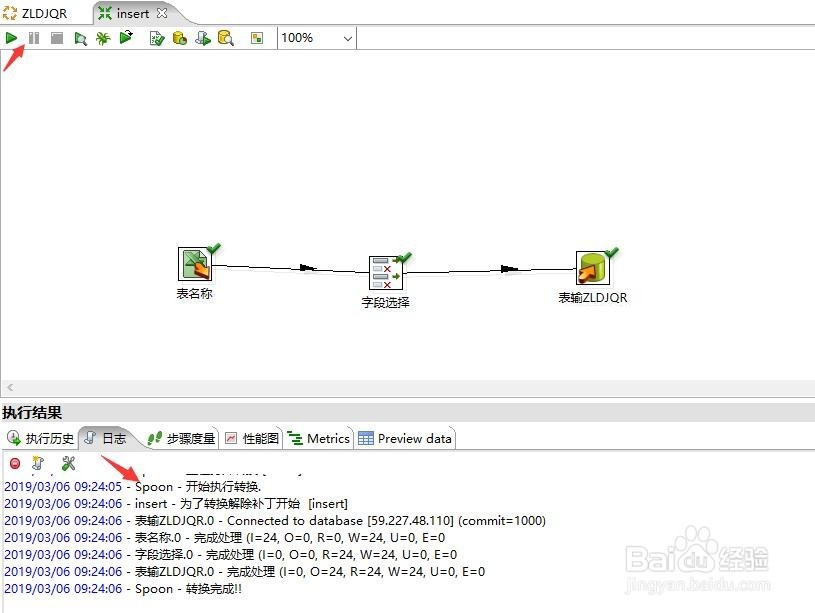
7、7.然后保存ktel脚本,并执行脚本 ,在日志中查看执行结果

使用ktel脚本对excel数据提取时如何转换格式

  • 如何在WPS快速切换行列与核对两表数据?
  • 怎样在excel表格中粘贴保留数值和格式?
  • Excel筛选功能这样用,复杂数据简单化
  • 教你学会使用ps1
  • Excel表格中快速求和以及批量修改单元格的方法
  • 热门搜索
    保险柜什么品牌好 雅思考试是什么 百香果有什么功效 queen什么意思 住宿要带什么 大花蕙兰的养殖方法和注意事项 jazz是什么意思 养生堂天然维生素e 有氧运动有哪些 兔子养殖加盟