如何对图片中图文混排的文字进行修改

 时间:2026-04-22 04:54:28

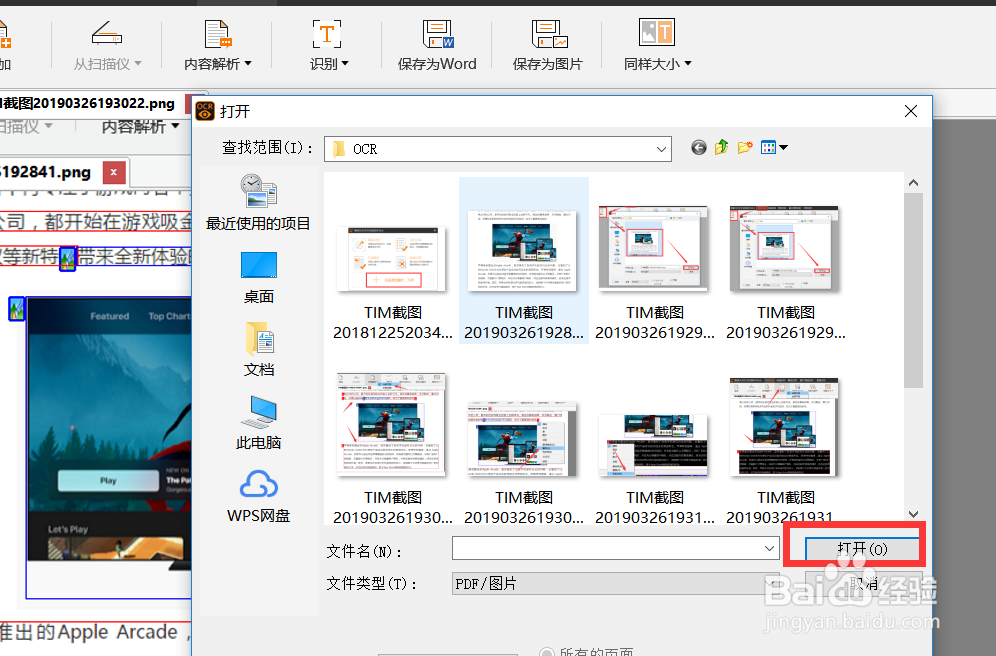
1、如果想将扫描件的图片文字进行提取操作,我们需要借助如图所示的OCR文字识别工具来实现。
如何对图片中图文混排的文字进行修改

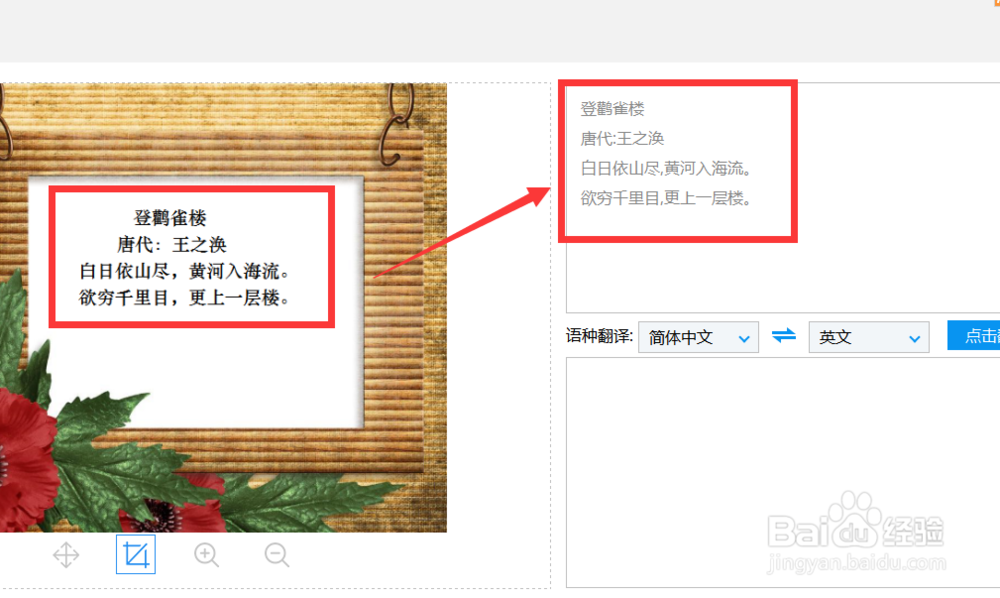
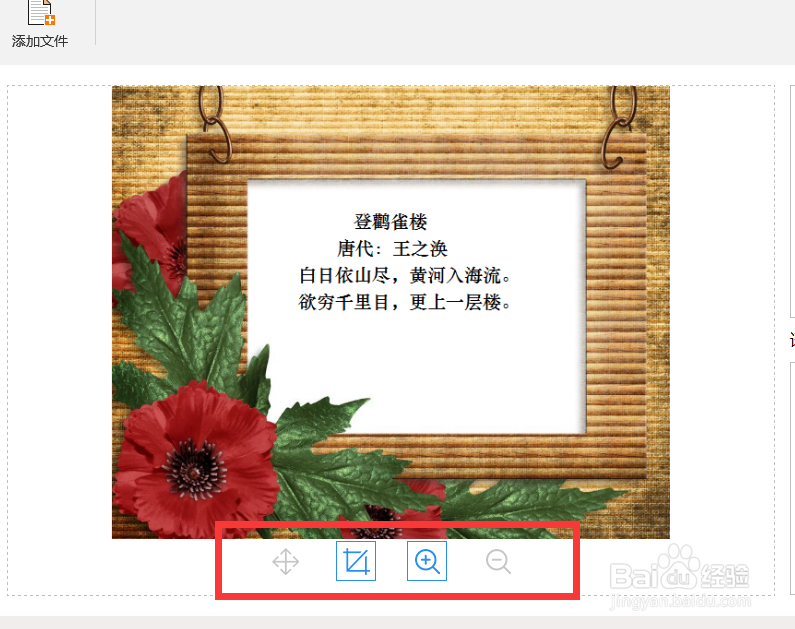
2、如图所示,打开相应的图片文件后,利用最下方的工具就可以针对图片进行缩放及调整视图大小操作。
如何对图片中图文混排的文字进行修改

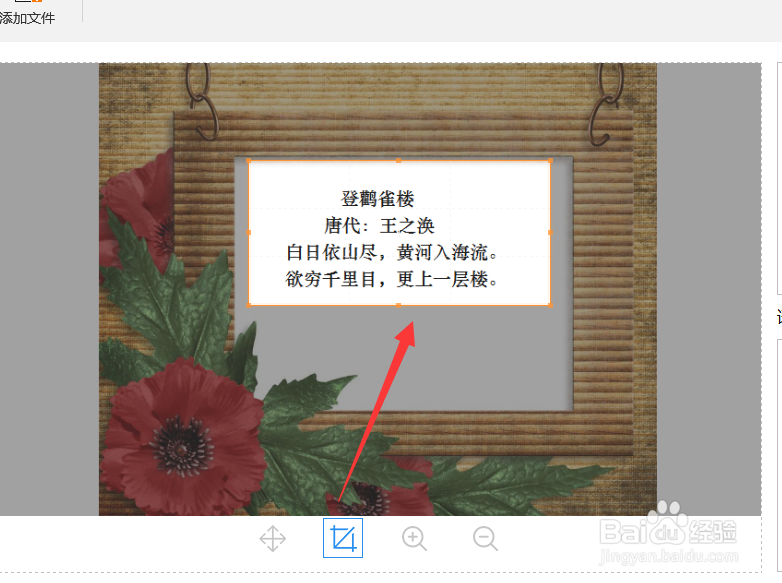
3、如果想对其中的内容进行识别,只需要利用“裁剪区域”工具,针对相关文字区域进行裁剪操作即可。
如何对图片中图文混排的文字进行修改

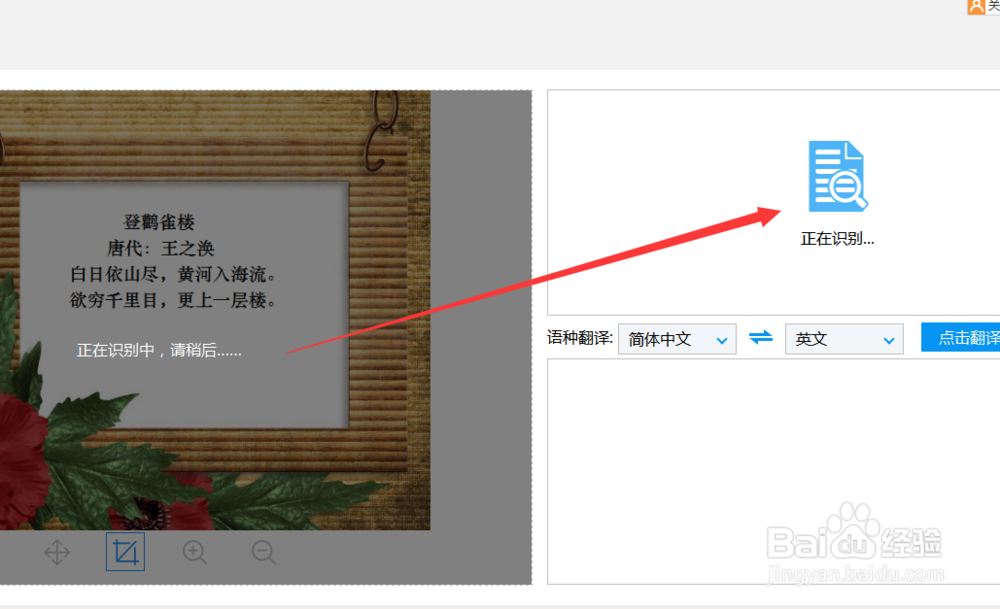
4、接下来将自动进入文字识别过程,我们只需要耐心等待,即可在右侧显示识别后的文字内容。如图所示:
如何对图片中图文混排的文字进行修改

如何对图片中图文混排的文字进行修改

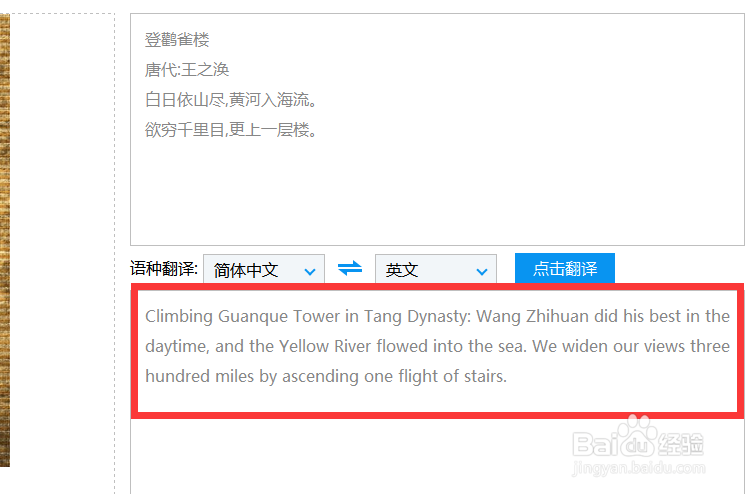
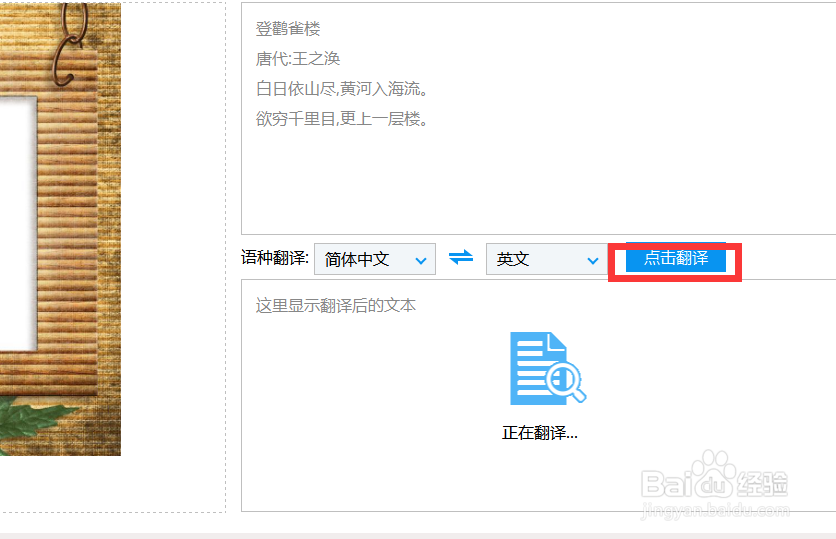
5、针对识别后的文字内容,我们还可以更近一步进行翻译,如图所示,设置相关翻译选项后,点击“开始翻译”按钮即可。
如何对图片中图文混排的文字进行修改

如何对图片中图文混排的文字进行修改

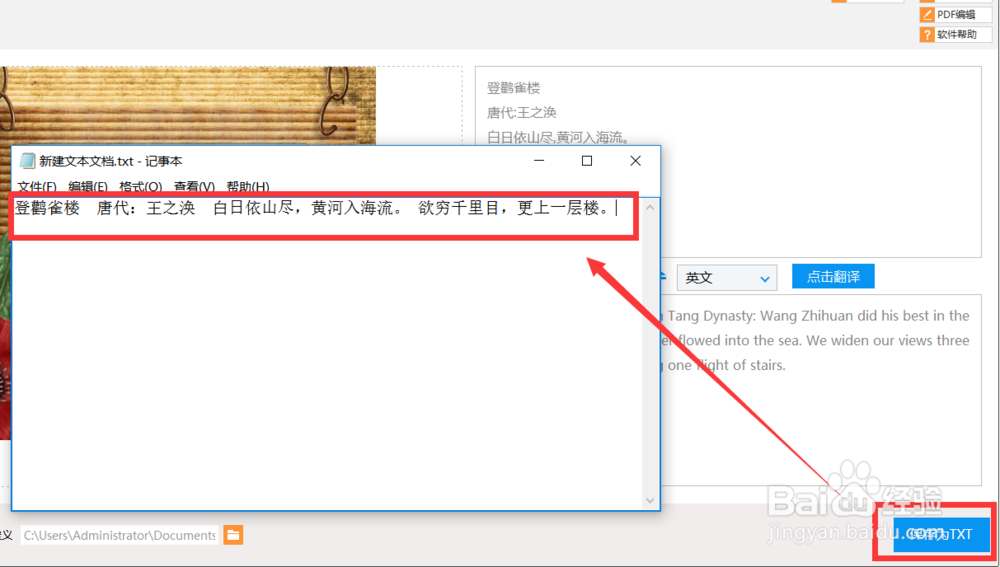
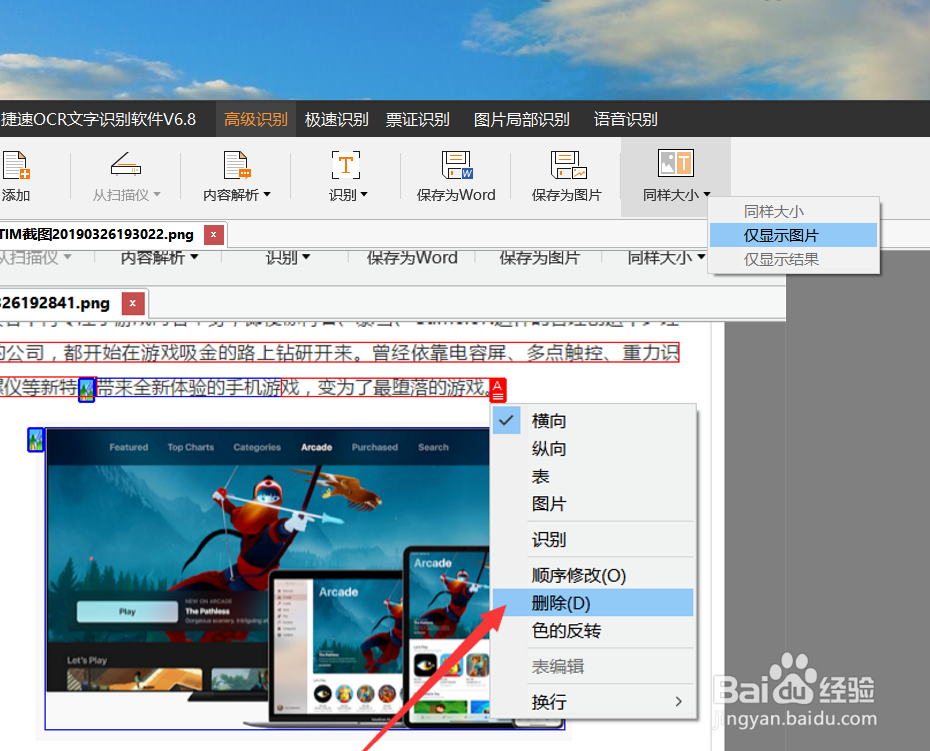
6、我们还可以针对识别及翻译内容进行文字转换输出操作,点击“保存为TXT”按钮,即可将识别后的内容保存到文本文件中。
如何对图片中图文混排的文字进行修改

如何对图片中图文混排的文字进行修改

  • WPS文档怎么添加页眉和页脚
  • 怎么给PPT画红色虚线框
  • Word中表尺度量单位的设置方法
  • 怎么查看顶楼第二季更新时间
  • WPS表格如何对齐姓名
  • 热门搜索
    啤酒可以洗头吗 衢州旅游 怎么样才能不早泄 一起去旅游 可以在家做的手工活 win7怎么定时关机 青少年掉头发怎么办 涠洲岛旅游 旅游宣传片 怀孕可以吃巧克力