1、启动Windows 7操作系统,选择开始菜单"所有程序|附件|Windows 资源管理器"项

2、勾选工具栏"组织|布局|菜单栏"复选框

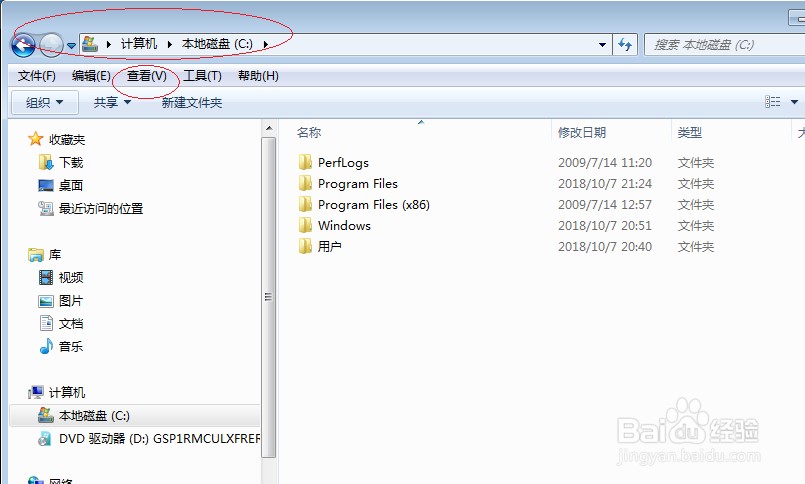
3、选择菜单栏"查看"标签
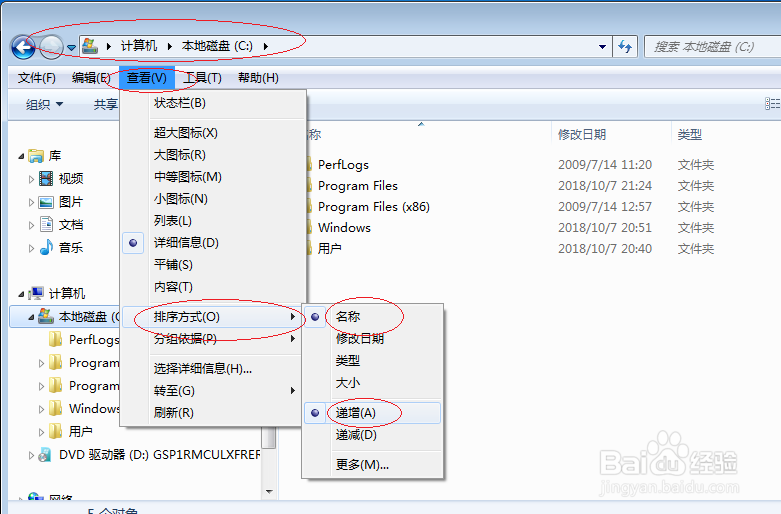
4、点击"排序方式"图标向右箭头,弹出子菜单选择"名称"、"递增"项
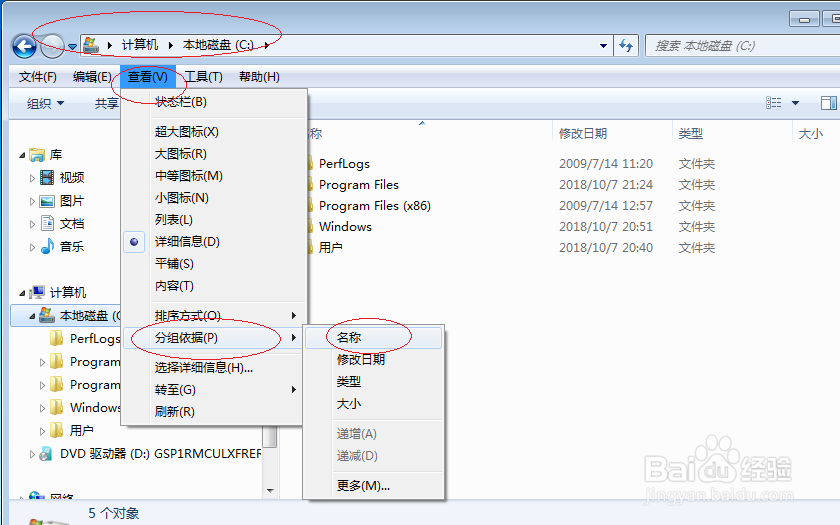
5、点击"分组依据"图标向右箭头,弹出子菜单选择"名称"项
6、完成资源管理器通过名称分组筛选文件夹的操作,本例到此希望对大家能有所帮助

时间:2026-05-03 23:21:18
1、启动Windows 7操作系统,选择开始菜单"所有程序|附件|Windows 资源管理器"项
2、勾选工具栏"组织|布局|菜单栏"复选框
3、选择菜单栏"查看"标签
4、点击"排序方式"图标向右箭头,弹出子菜单选择"名称"、"递增"项
5、点击"分组依据"图标向右箭头,弹出子菜单选择"名称"项
6、完成资源管理器通过名称分组筛选文件夹的操作,本例到此希望对大家能有所帮助
