1、首先打开ai,新建画布。
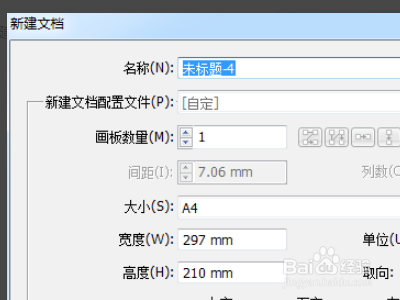
2、选择文件-文档设置,快捷键ctrl+alt+p。

3、弹出文档设置对话框,选择编辑画板。

4、会显示出白色的范围是画板一,之后将鼠标放在边框,可以放大缩小画板,每个画板右上角有一个关闭的符号,点击可以取消这个画板,这里把四个字分成了四个单独的画布。

5、接着再点击左侧的菜单框,点一下选择文件。

6、灰色的部分就会消失,恢复到原理正常的界面,之后会发现一个画板变成了四个画板,然后分别存储文件就完成了。

时间:2026-05-05 23:02:10
1、首先打开ai,新建画布。
2、选择文件-文档设置,快捷键ctrl+alt+p。
3、弹出文档设置对话框,选择编辑画板。
4、会显示出白色的范围是画板一,之后将鼠标放在边框,可以放大缩小画板,每个画板右上角有一个关闭的符号,点击可以取消这个画板,这里把四个字分成了四个单独的画布。
5、接着再点击左侧的菜单框,点一下选择文件。
6、灰色的部分就会消失,恢复到原理正常的界面,之后会发现一个画板变成了四个画板,然后分别存储文件就完成了。
