如何使用winchm将html转为chm格式

 时间:2024-10-16 14:02:15

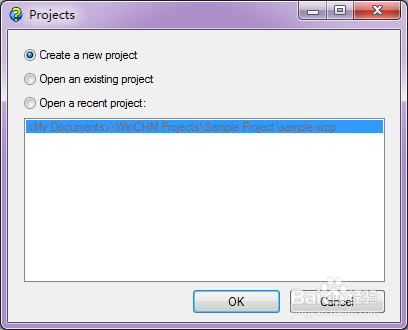
1、首先准备好要制作的html,然后打开winchm,在弹出的对话框中选择“create a new project”!
如何使用winchm将html转为chm格式

2、接着在New Project中选择“create a project using existing html files”,然在“project title”中输入你想要建立的工程的名字,在“html position”中选择你准备好的html的文件夹。点击ok.

如何使用winchm将html转为chm格式

3、点击Compile下的Build project.

如何使用winchm将html转为chm格式

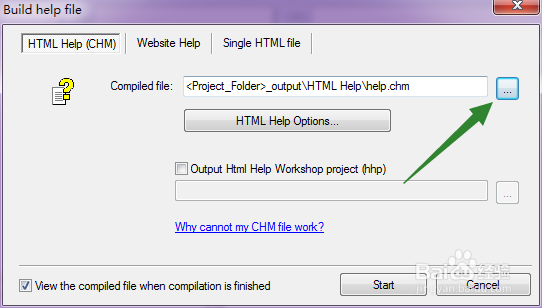
4、在“Build help file”中选择“HTML Help(CHM)”,点击箭头所指的按钮,选择要保存的chm的位置和名字。点击start.
如何使用winchm将html转为chm格式

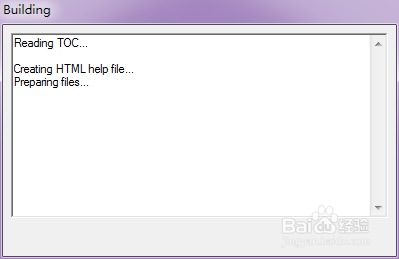
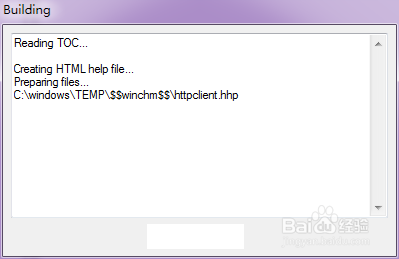
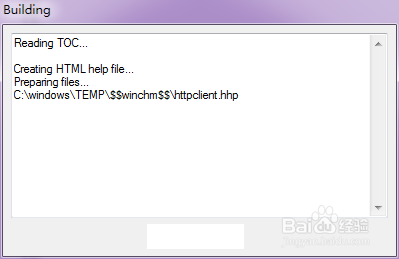
5、然后多等生成成功即可。这个过程一定要注意,让电脑什么也不要做,你要不要点来点去,这样很容易让程序卡死,导致制作失败。(别动就行了!)

如何使用winchm将html转为chm格式如何使用winchm将html转为chm格式如何使用winchm将html转为chm格式如何使用winchm将html转为chm格式

6、来张成功照!

如何使用winchm将html转为chm格式
  • 【经验】北碚办婚礼,怎样找到好婚庆与酒店?
  • Win10总提示你电脑遇到问题需要重新启动怎么办
  • 丝巾搭配技巧
  • 如何使用vue.js中的模板绑定按钮点击事件获取值
  • 天天躲猫猫3第三关过关攻略
  • 热门搜索
    电脑没声音怎么回事 处女膜破了怎么办 胃口不好怎么调理 青海大学怎么样 名字英文怎么写 海信电视怎么开启投屏 怎么改电脑开机密码 厌学怎么办 住房公积金怎么算 山药怎么做