word2013中如何删除尾注上方的分隔符

 时间:2026-02-18 00:04:36

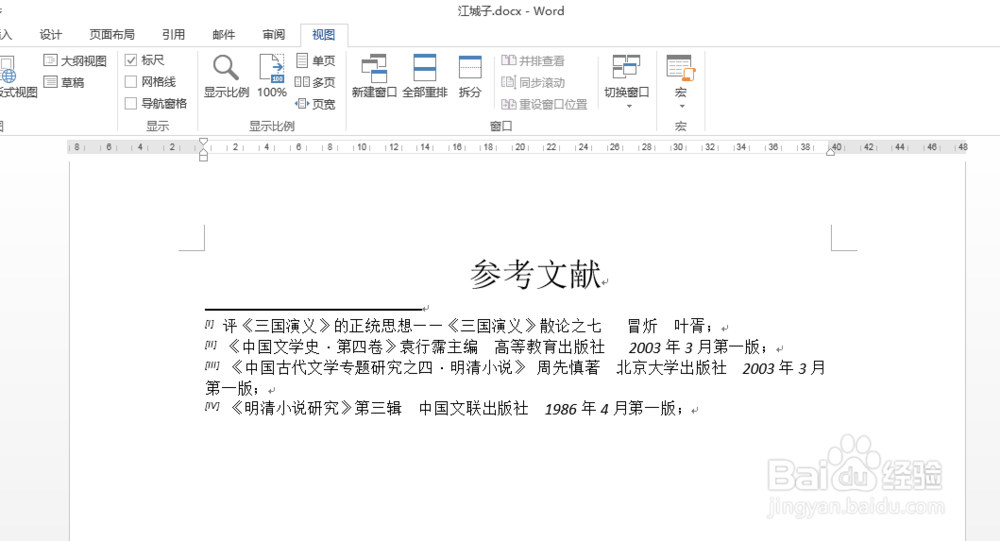
1、     首先打开microsoft office2013的组件之一word,然后在word中打开要进行编辑的文档。
word2013中如何删除尾注上方的分隔符

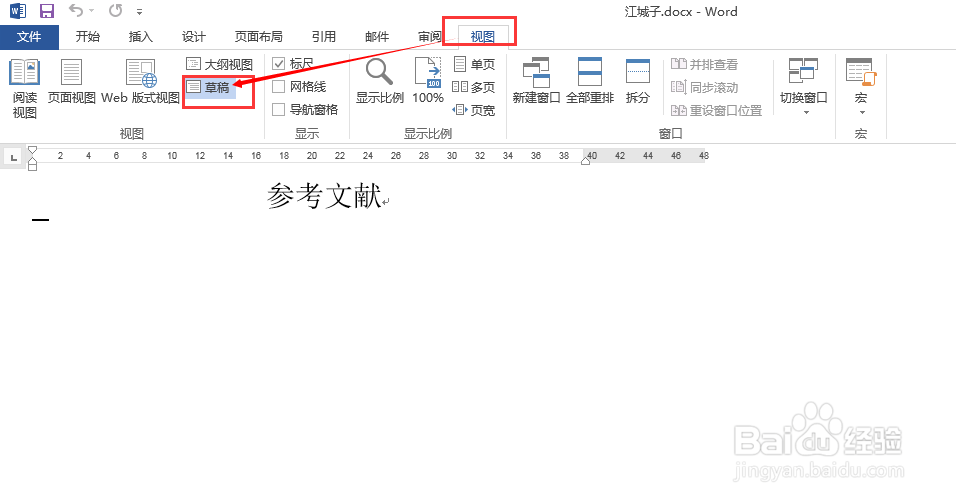
2、      然后点击菜单栏中的【视图】选项卡,然后点选工具栏【视图】组中的【草稿】视图,如图所示
word2013中如何删除尾注上方的分隔符

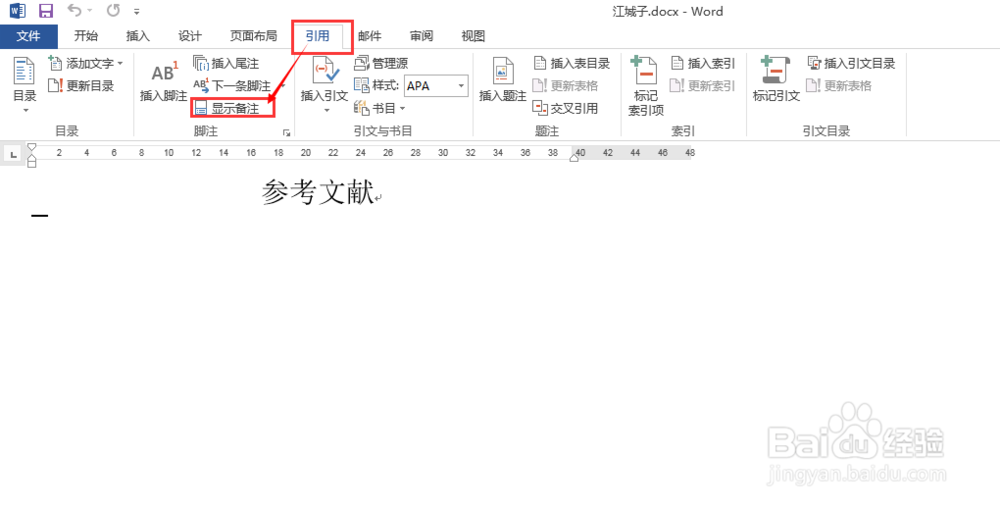
3、         接着点击菜单栏中的【引用】,点选工具栏【脚注】组中的【显示备注】选项,如图所示
word2013中如何删除尾注上方的分隔符

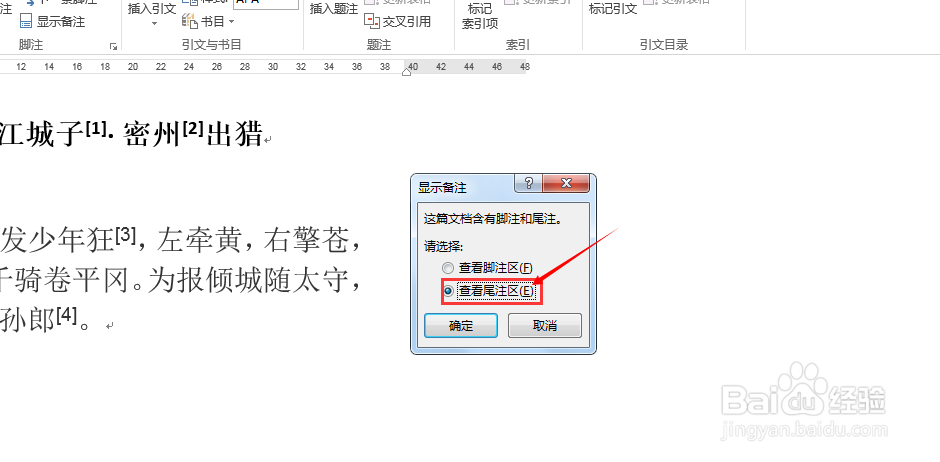
4、           此时会弹出【显示备注】对话框,在对话框中选择【查看尾注区】,最后点击该对话框中的【确定】按钮。
word2013中如何删除尾注上方的分隔符

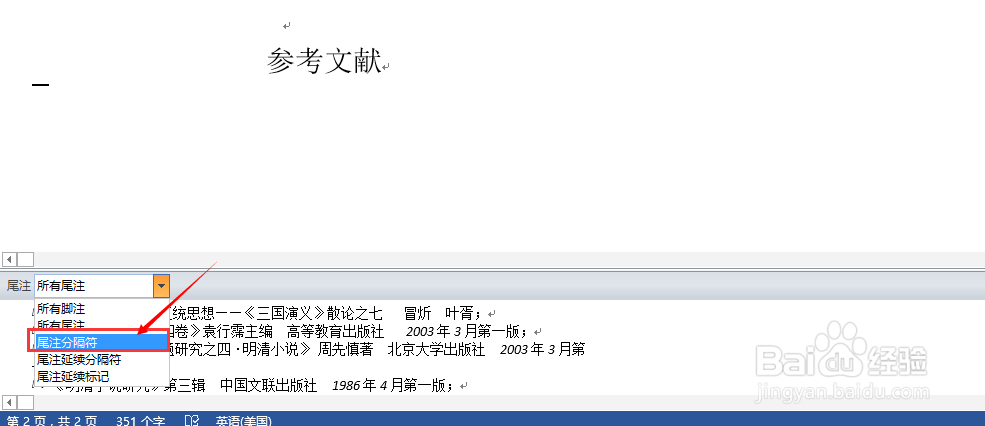
5、          接着页面左下方会出现尾注文本,点击【尾注】单选框旁边的三角形下拉按钮,然后选择【尾注分隔符】
word2013中如何删除尾注上方的分隔符

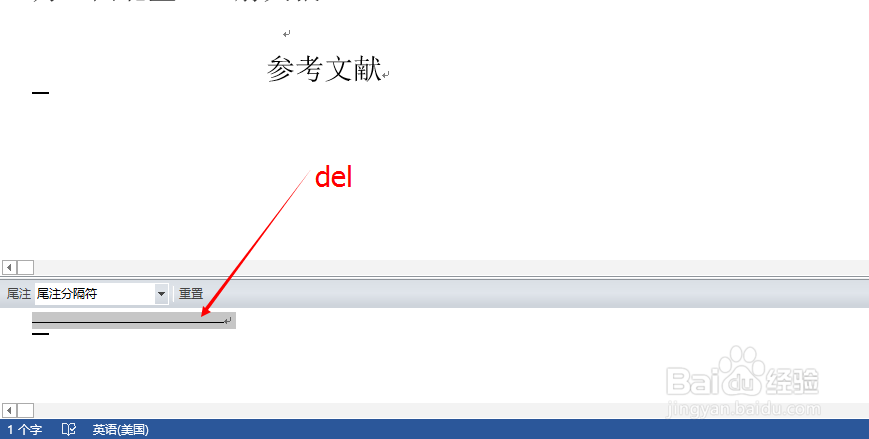
6、        此时页面左下方就会显示尾注分隔符,选中该分隔符然后按键盘上的DEL键即可删除该分隔符
word2013中如何删除尾注上方的分隔符

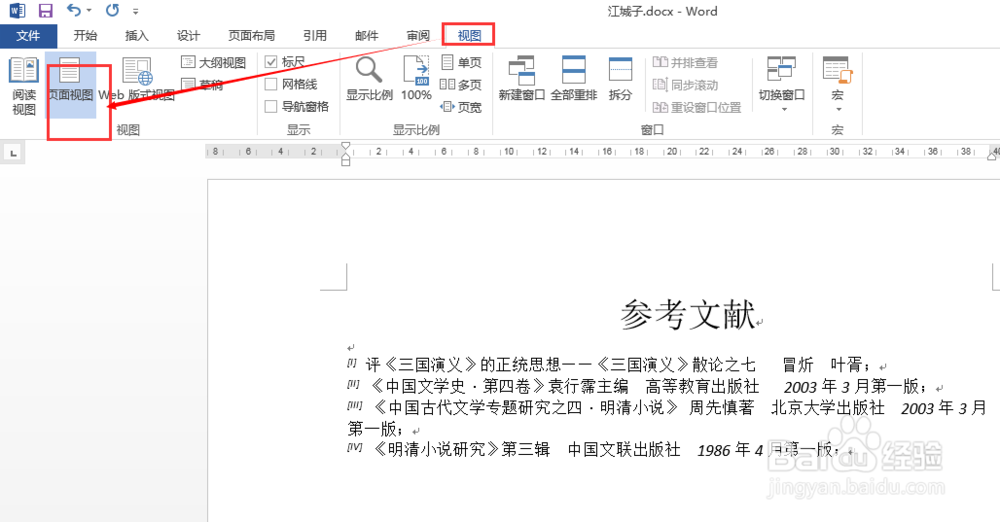
7、       最后点击【视图】→【页面视图】即可看到尾注区域的分隔符被删除了。
word2013中如何删除尾注上方的分隔符

  • word2003文档如何删除论文尾注延续分隔符?
  • 2010版word怎么添加查看尾注接续分隔符选项卡
  • word项目编号后面的箭头怎么去掉
  • 参考文献的横线怎么去掉
  • 怎么删除尾注
  • 热门搜索
    免费黄页网址大全 工商u盾怎么用 远视眼怎么治疗 秋收起义简介 运动会广播稿大全 浙江自驾游景点大全 dj舞曲大全 淘宝保证金怎么退回 火绒安全软件怎么样 单位符号大全