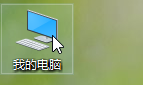
1、首先,我们需要点击我的电脑的,这个因为涉及到硬盘的,因此如果不放心的话,我们可以而先找一个硬盘东西少的来。
2、打开我们的电脑以后,我们选择一个我们要清理的硬盘就可以了,我们用鼠标选中了就可以了。
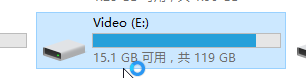
3、选中了以后,我们就可以直接点击鼠标右键,选择属性的这个按钮了,进入到这个硬盘的属性界面了。
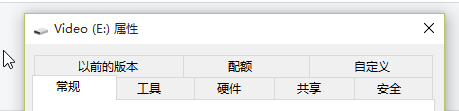
4、在这个属性界面,我们会看到一个磁盘清理的选项,我们就点击这个磁盘清理这个就好了。
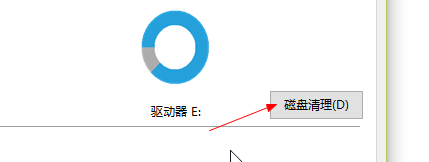
5、点击过以后,我们就可以看到会进行清理了,我们需要耐心等待一下,就可以了,我们选择要清理掉的以后,点击确定。
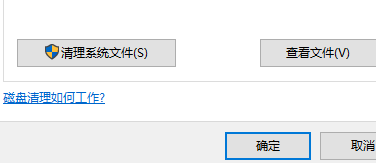
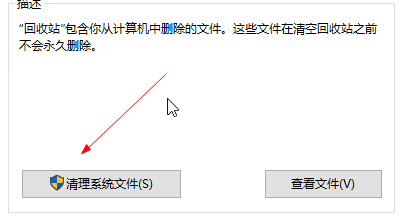
6、我们还可以选择上面的系统清理的这个选项的,我们清理一下系统的垃圾,也是可以的,我们一步步的来就好了。
7、磁盘的清理要保持一个良好的状态,不要隔了很长时间清理一次,有个时间计划,这样我们的电脑保养好了,用的时间也长了。