如何用WPS文字制作三线表格?

 时间:2026-04-23 21:19:20

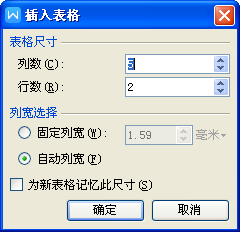
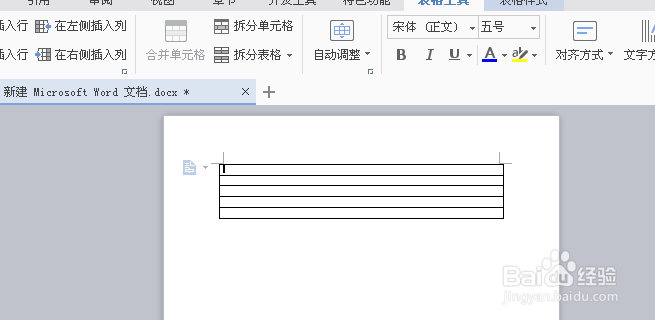
1、打开WPS文字,新建一个文档。然后点击工具栏中的“插入”,再点击“表格”右边的小箭头,再点击“插入表格”,并根据自己的需要设置表格列数、行数。

如何用WPS文字制作三线表格?

如何用WPS文字制作三线表格?

如何用WPS文字制作三线表格?

如何用WPS文字制作三线表格?

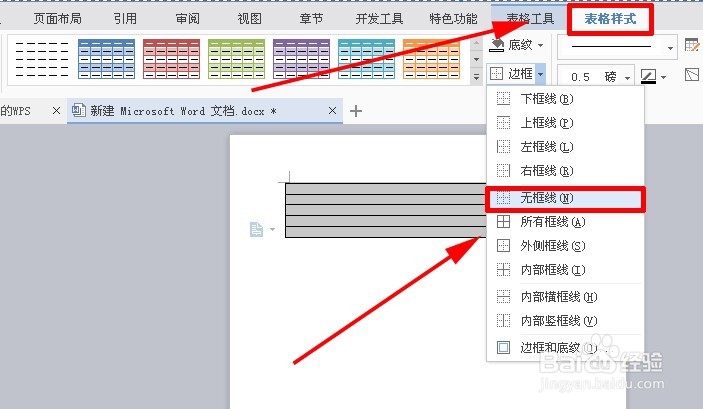
2、选中所有的表格,点击工具栏中的“表格样式”,再点击“边框”选择“无边框“,并把线的粗细设置为“1.5磅”。

如何用WPS文字制作三线表格?

如何用WPS文字制作三线表格?

如何用WPS文字制作三线表格?

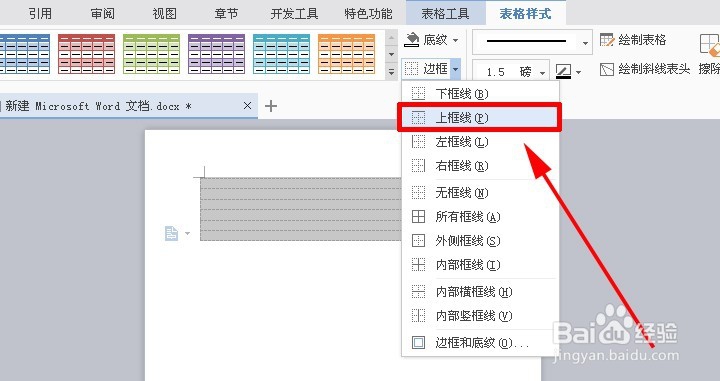
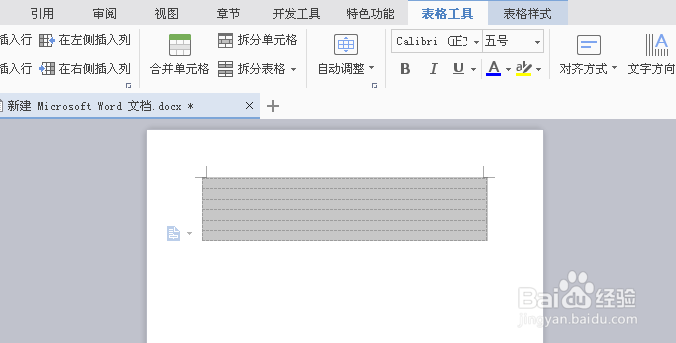
3、现在表格没有边框了,还是选中所有表格,点击“边框”选择“上框线”。
如何用WPS文字制作三线表格?

如何用WPS文字制作三线表格?

如何用WPS文字制作三线表格?

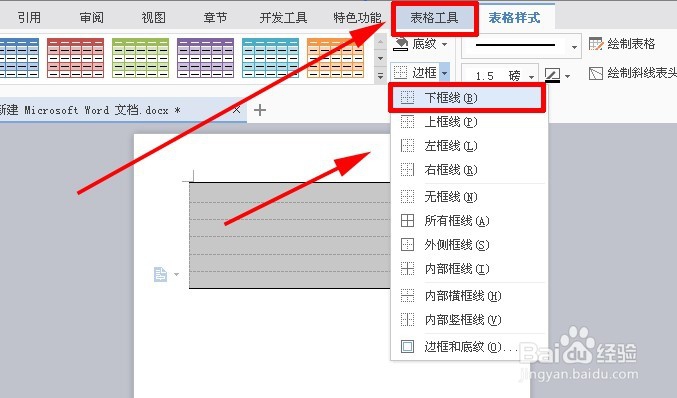
4、再选中所有表格,点击“边框”选择“下框线”。

如何用WPS文字制作三线表格?

如何用WPS文字制作三线表格?

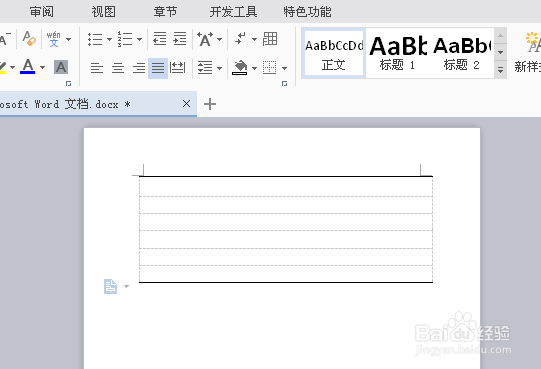
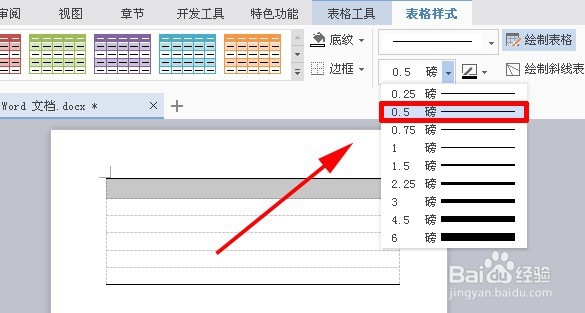
5、选中表格的第一行,把线的粗细改成“0.5磅”,然后点击“下框线”。
如何用WPS文字制作三线表格?

如何用WPS文字制作三线表格?

如何用WPS文字制作三线表格?

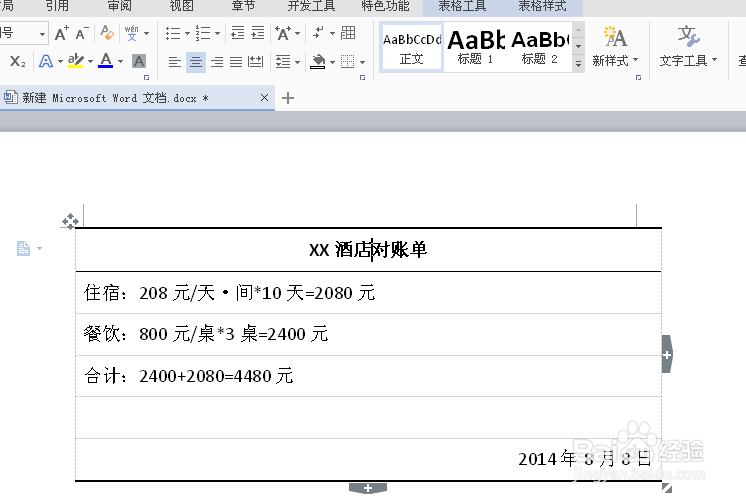
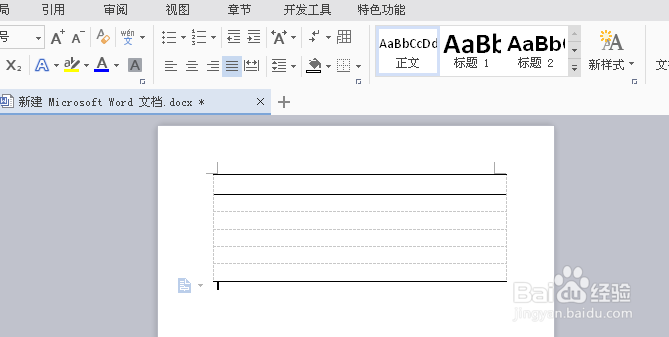
6、完成第5步骤后,您就可以看到表格中的三条线已经完成了。接下来您可以根据自己的需要输入数据。
如何用WPS文字制作三线表格?

如何用WPS文字制作三线表格?

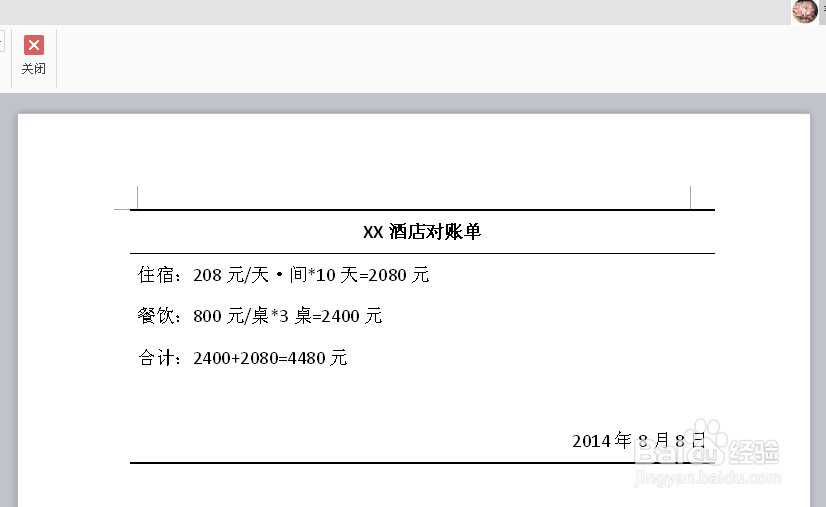
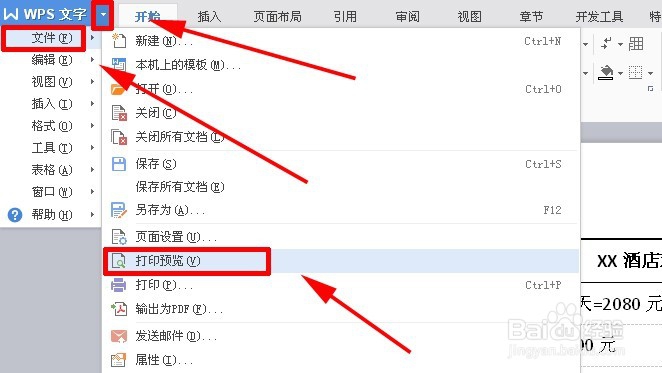
7、数据输入完毕,您可以点击菜单“文件”——“打印预览”,看看自己设置的三线表格是否符合自己的要求,如果有问题可以再修改。
如何用WPS文字制作三线表格?

如何用WPS文字制作三线表格?

  • 老年人饮食的特点
  • WPS演示文稿如何快速移动复制幻灯片?
  • 小红书上好友怎么备注?
  • 如何停止Windows更新以自动重新启动您的PC
  • 儒林外史第四回谁与范进的母亲形成鲜明对比
  • 热门搜索
    ps图片怎么保存 曹睿怎么死的 月经迟迟不来怎么办 中华草龟怎么养 研究思路怎么写 ps怎么拼图 鼻头大怎么办 山东煎饼怎么吃 切完辣椒后手很辣怎么办快速缓解 苹果5s怎么开机