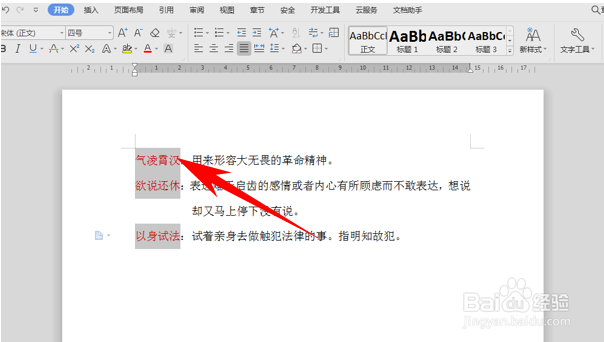
1、按住ALT键竖向选中文本,将文本改为红色。
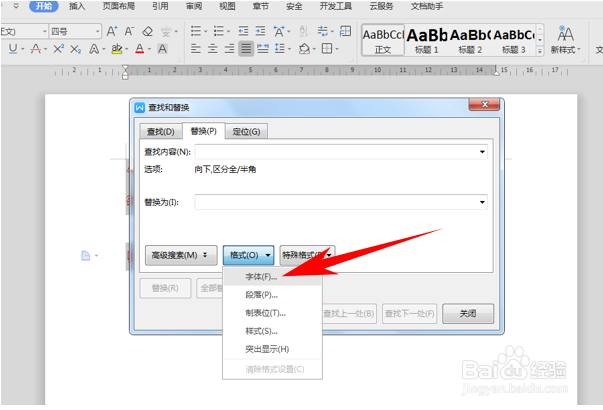
2、按快捷键Ctrl+F弹出查找和替换的对话框,在查找内容处,单击格式的下拉菜单,选择字体。
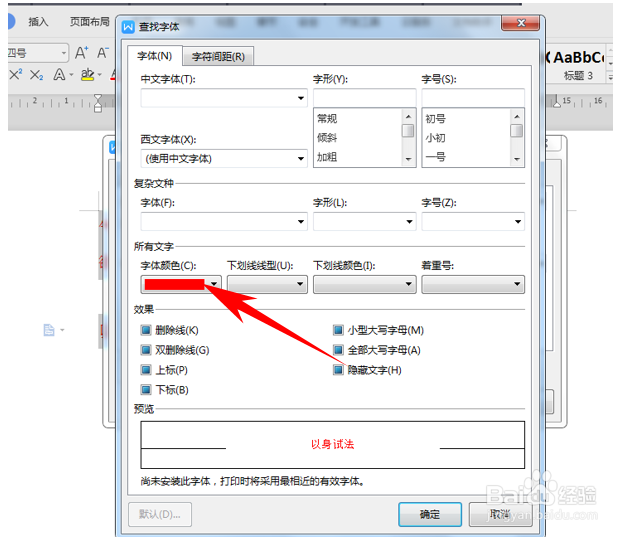
3、弹出查找字体的对话框,将字体颜色设置为红色,单击确定。
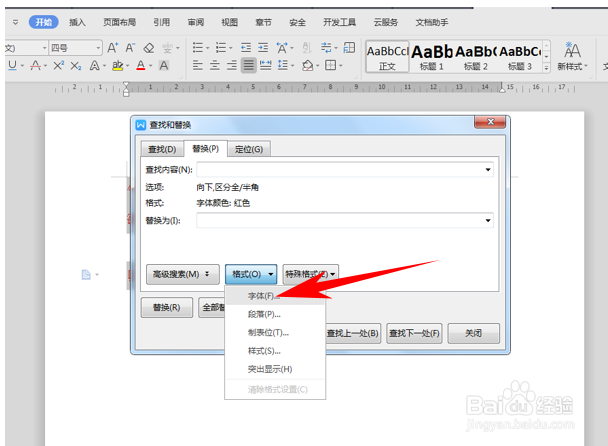
4、返回查找和替换的对话框,在替换为里选择格式,在下拉菜单下选择字体。
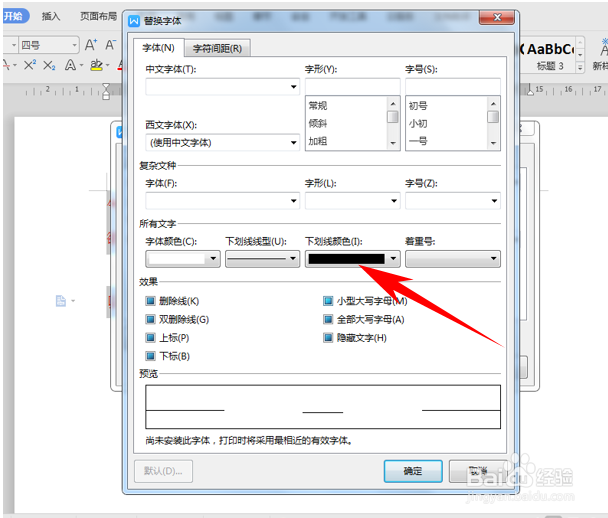
5、弹出替换字体的对话框,将字体颜色设置为白色,设置下划线线型,将下划线设置为黑色,单击确定。
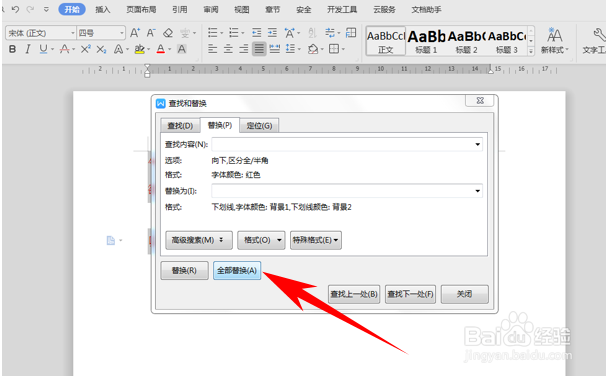
6、返回后,单击全部替换。
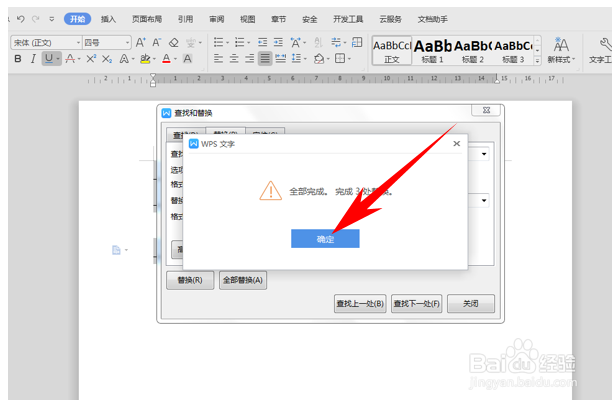
7、显示全部替换3处内容,单击确定即可。
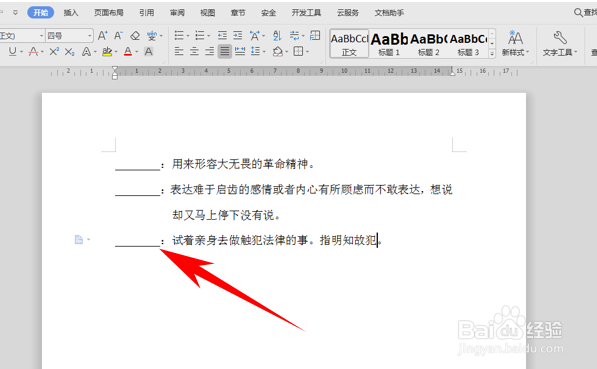
8、效果如下,文本已经转换为填空题下划线形式。
时间:2026-04-28 21:52:03
1、按住ALT键竖向选中文本,将文本改为红色。
2、按快捷键Ctrl+F弹出查找和替换的对话框,在查找内容处,单击格式的下拉菜单,选择字体。
3、弹出查找字体的对话框,将字体颜色设置为红色,单击确定。
4、返回查找和替换的对话框,在替换为里选择格式,在下拉菜单下选择字体。
5、弹出替换字体的对话框,将字体颜色设置为白色,设置下划线线型,将下划线设置为黑色,单击确定。
6、返回后,单击全部替换。
7、显示全部替换3处内容,单击确定即可。
8、效果如下,文本已经转换为填空题下划线形式。
