1、首先在电脑桌面,打开自己需要锁定表头的excel表格。(如下图)

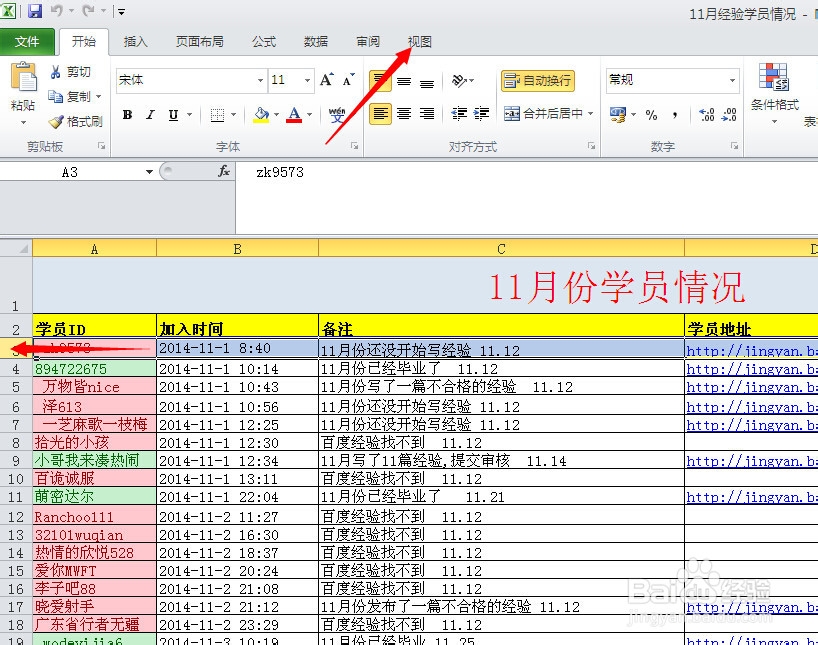
2、打开excel表格之后,需要锁定的是第一行的主标题和第二行的分类标题,那么要锁定之前,需要先把把鼠标点击第三行并停留在第三行,然后再点击左上角的“视图”菜单。(如下图)
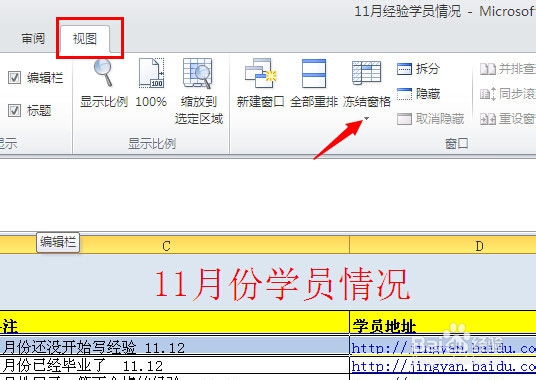
3、在视图菜单列表下的工具栏中,找到“冻结窗格”工具,并点击下面的下拉图标。(如下图)
4、点击下拉图标之后,再弹出来的功能设置中,选择“冻结拆分窗格”设置。(如下图)

5、这样以第一行的主标题和第二行的分类标题作为表头已经成功锁定,再往下拉的时候,就算拉到excel表格最下面的行数列,也可以看到上面的表头。(如下图)

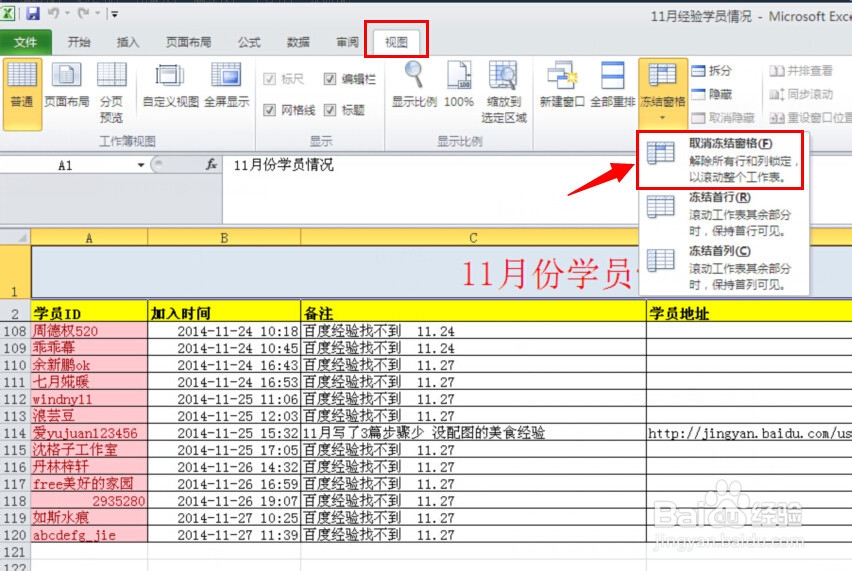
1、excel表格在锁定之后,觉得用不着这个锁定功能了,可以直接取消,步骤也是点击左上角的“视图”菜单,然后点击“冻结窗格”下面的下拉框,最后在弹出来的功能菜单中,选择“取消冻结窗格”就可以马上取消excel表格的表头锁定了。(如下图)