让Win 8系统拥有Win7的左下角开始菜单

 时间:2026-04-22 10:57:23

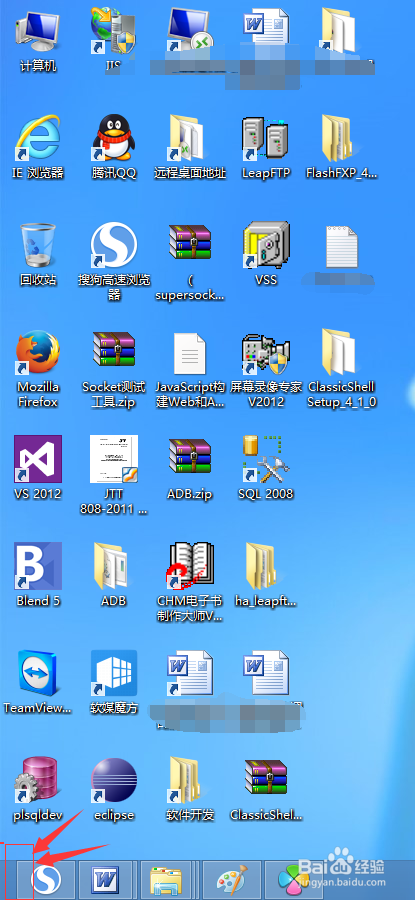
1、首先看下Win 8默认没有开始菜单的效果,如下图所示:
让Win 8系统拥有Win7的左下角开始菜单

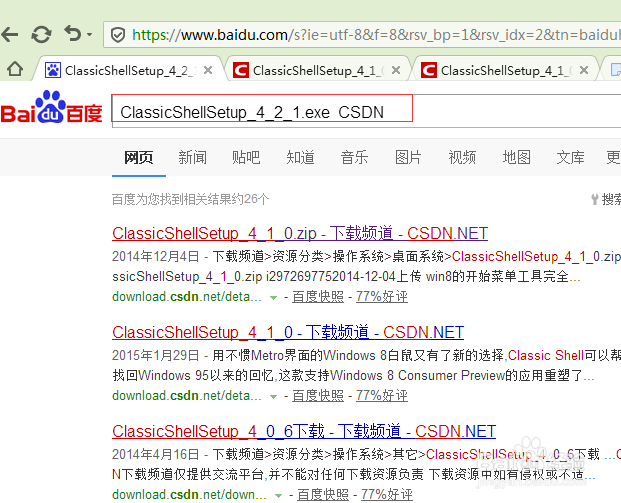
2、打开浏览器百度首页,搜索关键词 ClassicShellSetup_4_2_1.exe  CSDN,如下图,找到资源,进行下载,如下图所示:
让Win 8系统拥有Win7的左下角开始菜单

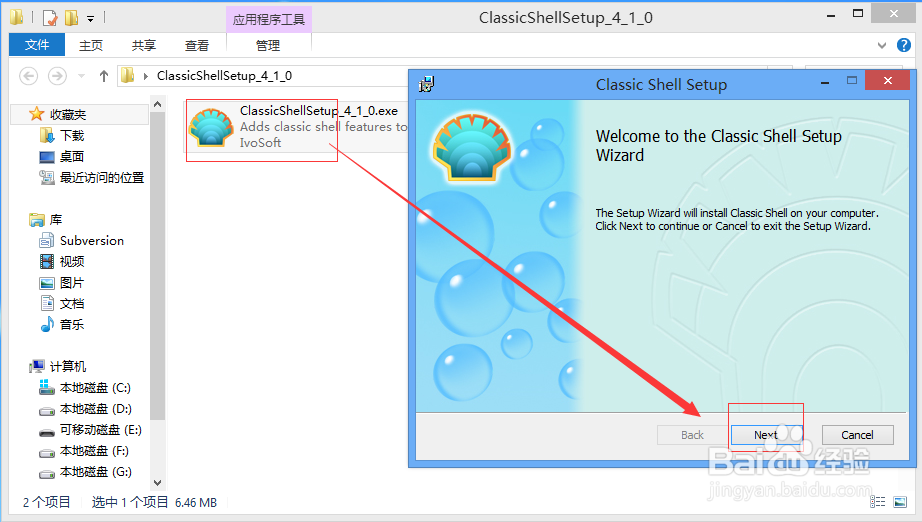
3、打开下载下来的文件,解压,右键以管理员身份运行,如下图所示:

让Win 8系统拥有Win7的左下角开始菜单

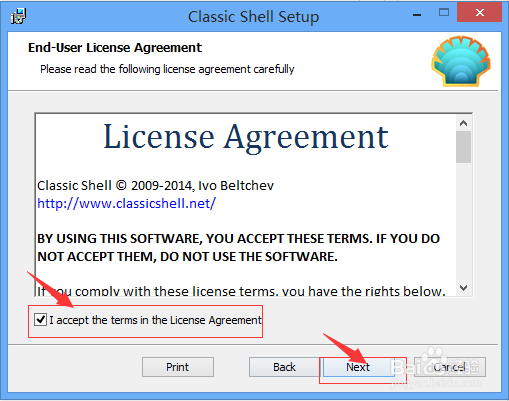
4、勾选同意,点击下一步,如下图所示:

让Win 8系统拥有Win7的左下角开始菜单

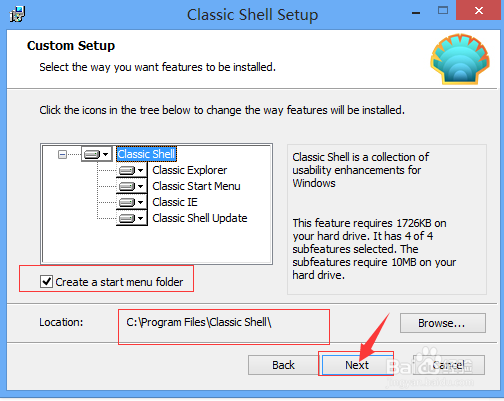
5、点击下一步,如下图所示:

让Win 8系统拥有Win7的左下角开始菜单

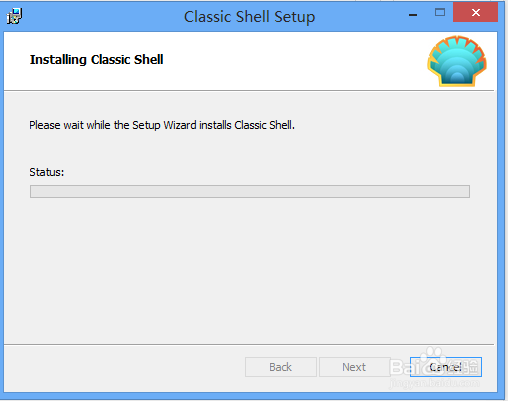
6、点击“Install”,安装过程如下图所示:

让Win 8系统拥有Win7的左下角开始菜单

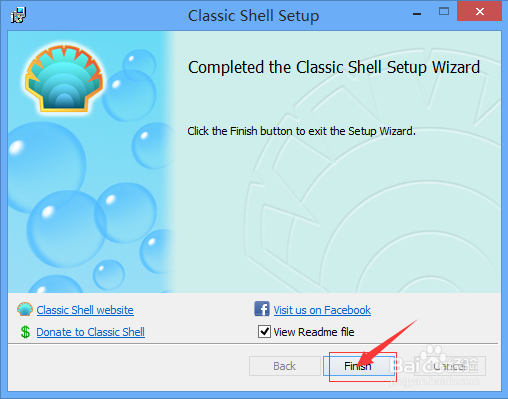
7、安装完毕如下图所示,点击“Finish”,至此安装完成,如下图所示:

让Win 8系统拥有Win7的左下角开始菜单

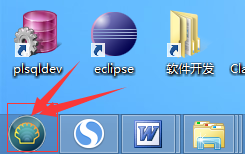
8、可以看到桌面左下角已经出现了一个开始图标,如下图所示:

让Win 8系统拥有Win7的左下角开始菜单

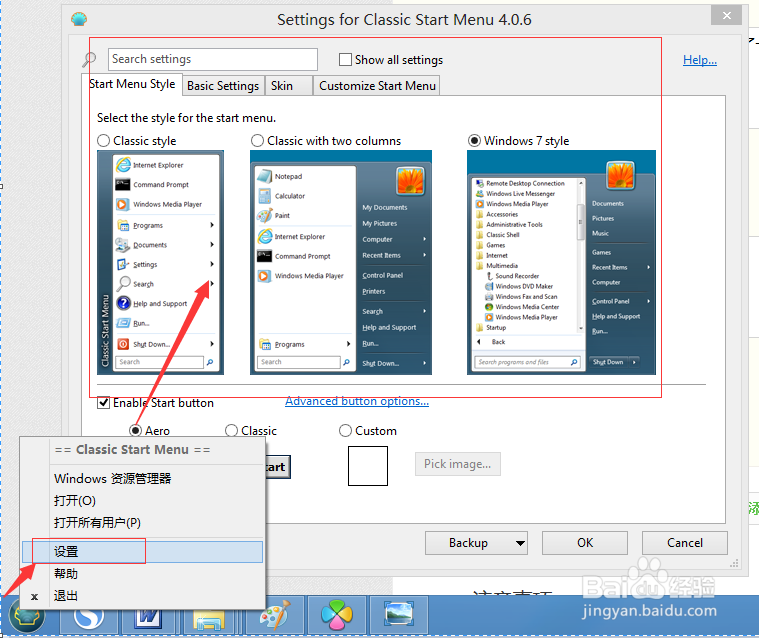
9、一开始你可以看到设置界面,你可以选择不通风格,包括自定义的开始图标,如下图所示:
让Win 8系统拥有Win7的左下角开始菜单

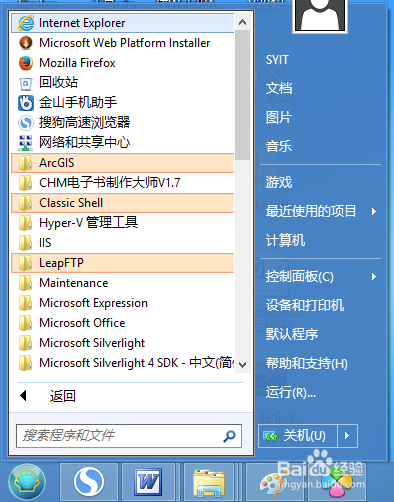
10、配置完成后,点击左下角开始菜单,出现了和Win7系统一样的开始菜单了,如下图所示:
让Win 8系统拥有Win7的左下角开始菜单

  • 如何下载安装win7系统?
  • windows电脑如何加快开机启动速度
  • windows系统上32位和64位有什么区别?
  • 如何设置可以提高电脑的开机速度?
  • 笔记本电脑死机的处理办法
  • 热门搜索
    鸦片鱼头的做法 香椿芽的做法 翌怎么读 肉丝的做法 柠檬水的做法 灯笼怎么画 鸡肉炖土豆的做法 苹果手机怎么录屏 夙怎么读 鲮鱼的做法