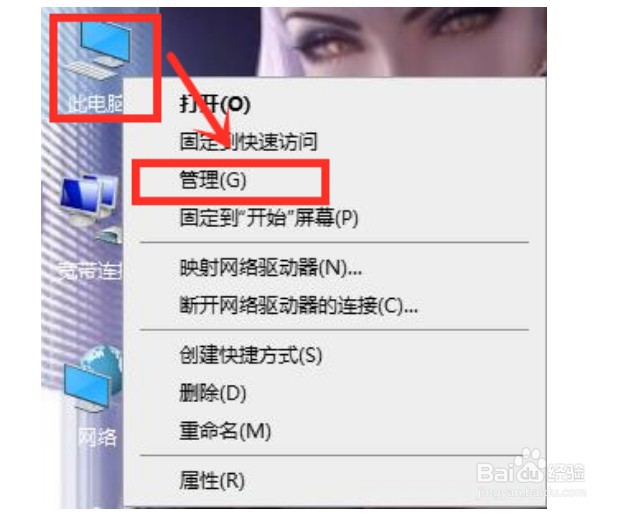
1、找到自己电脑桌面上的“此电脑”图标,鼠标右键点击选择“管理”进入;
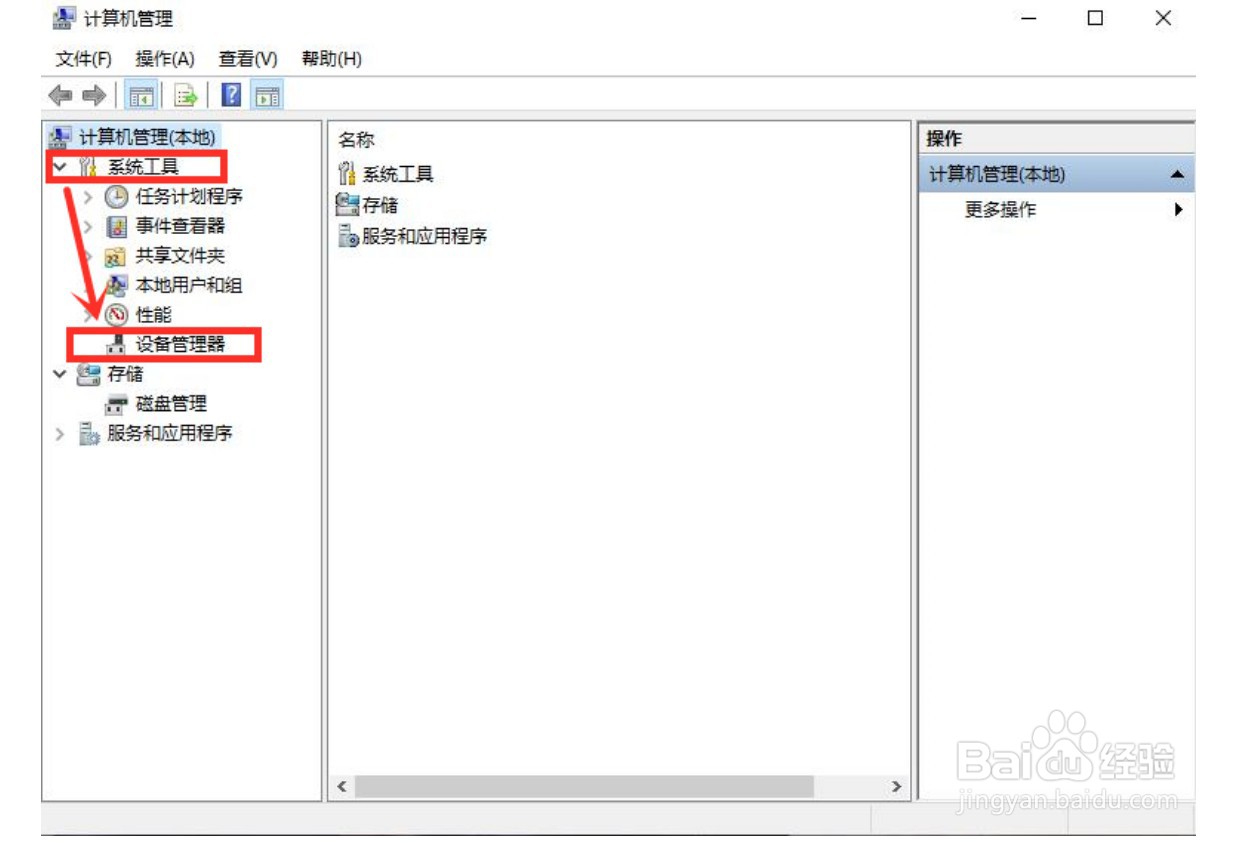
2、进入计算机管理器窗口后,在左边“系统工具”下找到“设备管理器”;
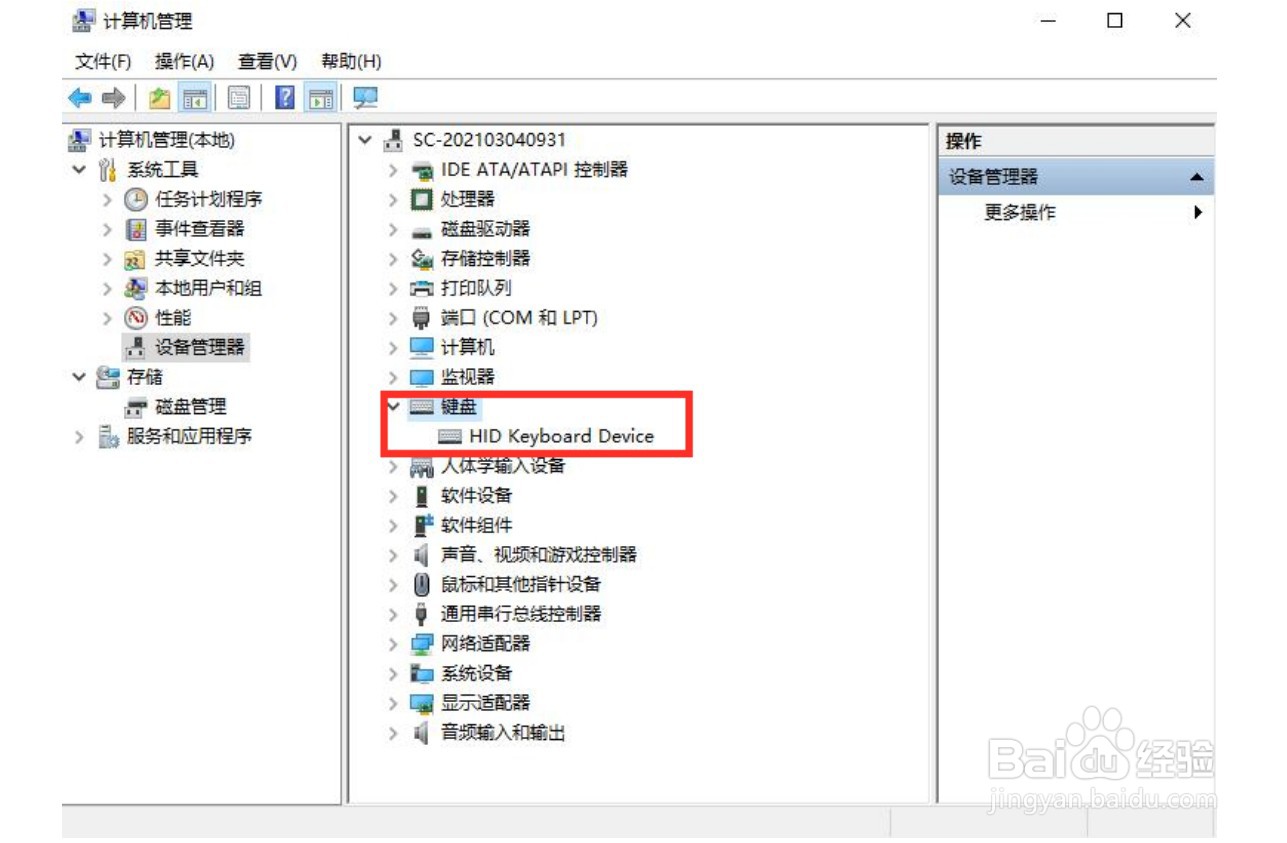
3、找到对应设备的驱动程序,查看对应的属性和配置;
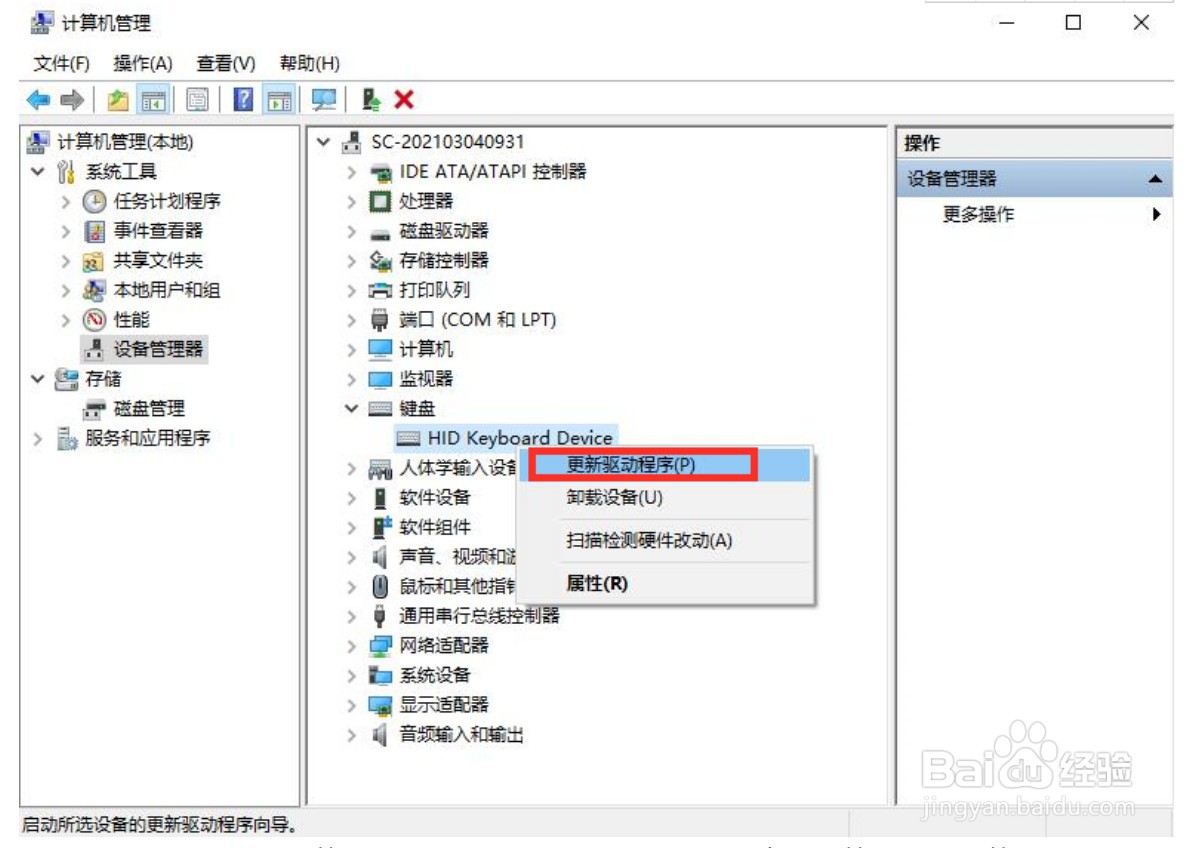
4、在对应的设备驱动程序上鼠标右键,选择“更新驱动程序软件”;
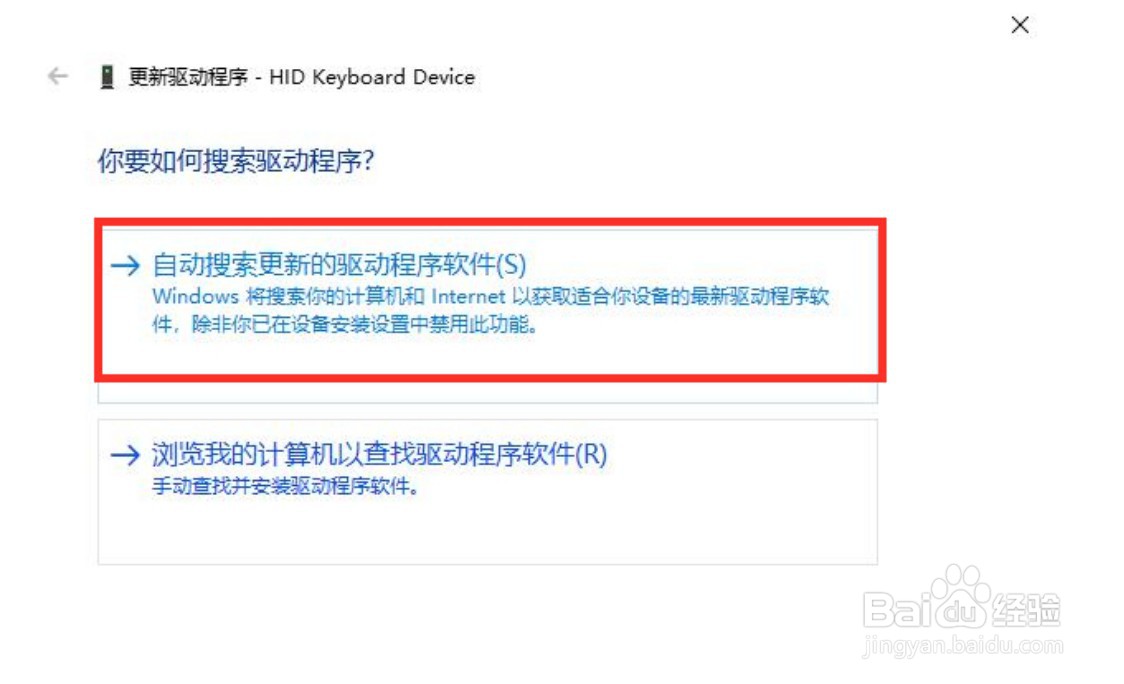
5、之后会弹出一个更新驱动程序软件选择窗口,选择第一个“自动搜索更新的驱动程序软件”;
6、更新完毕之后,会提示“已安装适合设备的最佳驱动程序软件”。

时间:2026-04-22 22:47:26
1、找到自己电脑桌面上的“此电脑”图标,鼠标右键点击选择“管理”进入;
2、进入计算机管理器窗口后,在左边“系统工具”下找到“设备管理器”;
3、找到对应设备的驱动程序,查看对应的属性和配置;
4、在对应的设备驱动程序上鼠标右键,选择“更新驱动程序软件”;
5、之后会弹出一个更新驱动程序软件选择窗口,选择第一个“自动搜索更新的驱动程序软件”;
6、更新完毕之后,会提示“已安装适合设备的最佳驱动程序软件”。
