wps怎么制作圆角矩形的创意图片

 时间:2026-04-28 15:06:12

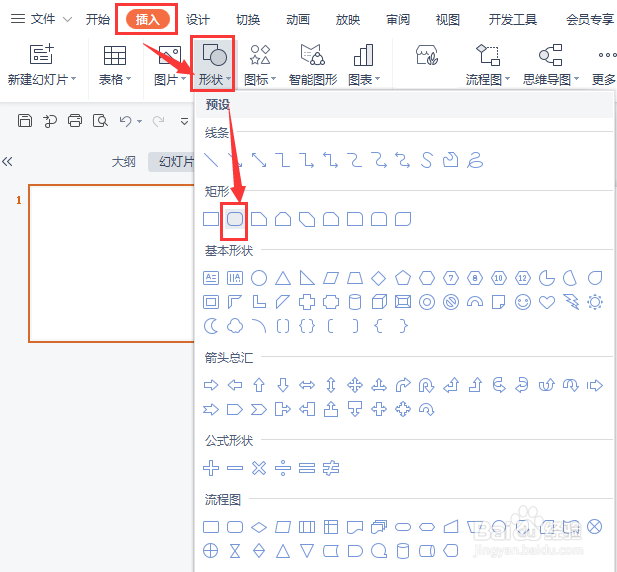
1、我们在【插入】-【形状】中选择【圆角矩形】,如图所示。
wps怎么制作圆角矩形的创意图片

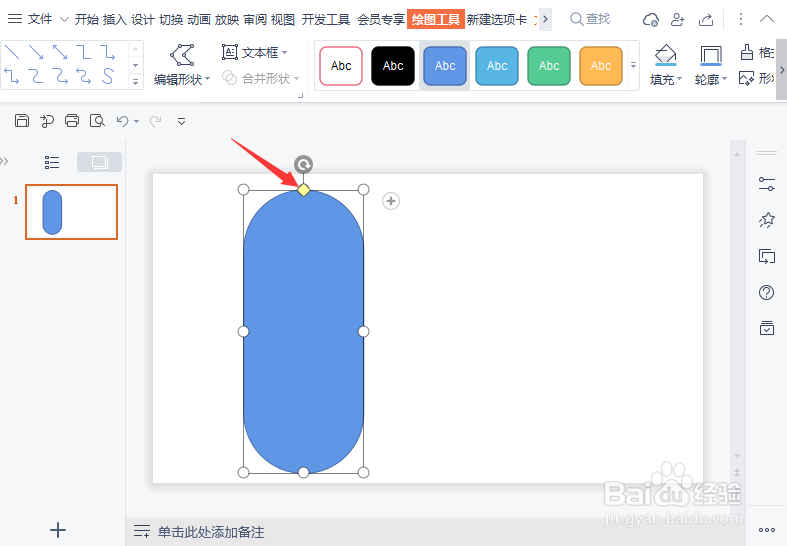
2、我们画出一个圆角矩形,然后调整圆角矩形的圆度,如图所示。

wps怎么制作圆角矩形的创意图片

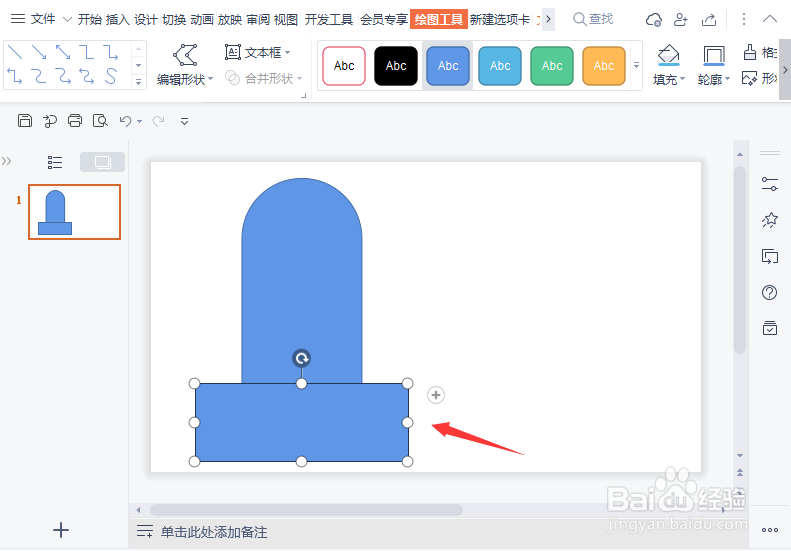
3、接着,我们画出一个矩形,与圆角矩形的底部对齐,如图所示。

wps怎么制作圆角矩形的创意图片

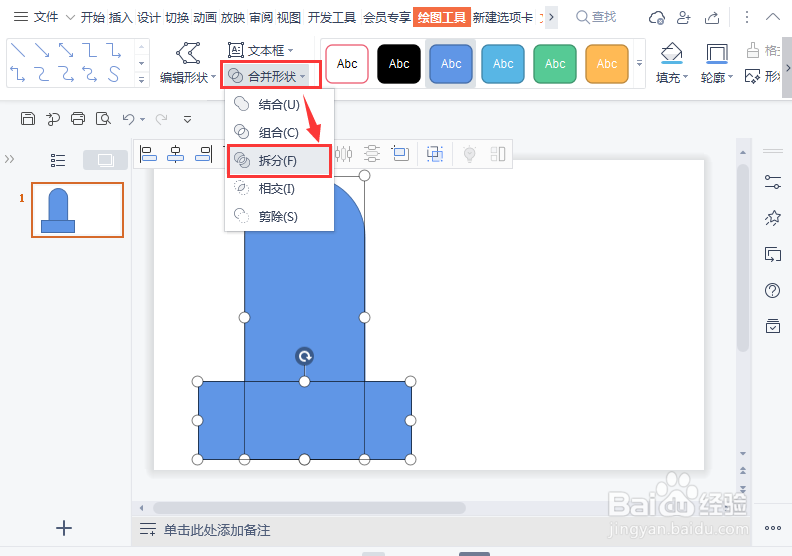
4、我们把两个形状一起选中,在【绘图工具】-【合并形状】中选择【拆分】,如图所示。
wps怎么制作圆角矩形的创意图片

5、形状拆分开之后,我们选中下面的一部分形状进删除,如图所示。

wps怎么制作圆角矩形的创意图片

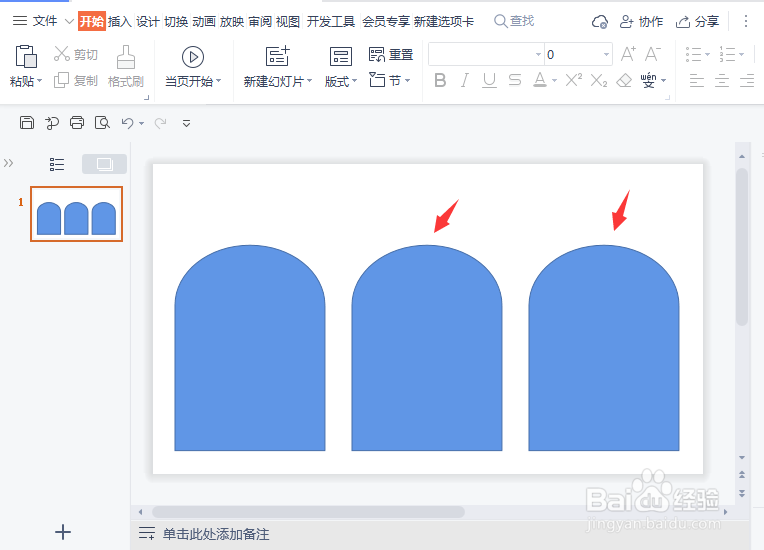
6、我们把形状调整好大小,然后再复制出2个出来,如图所示。

wps怎么制作圆角矩形的创意图片

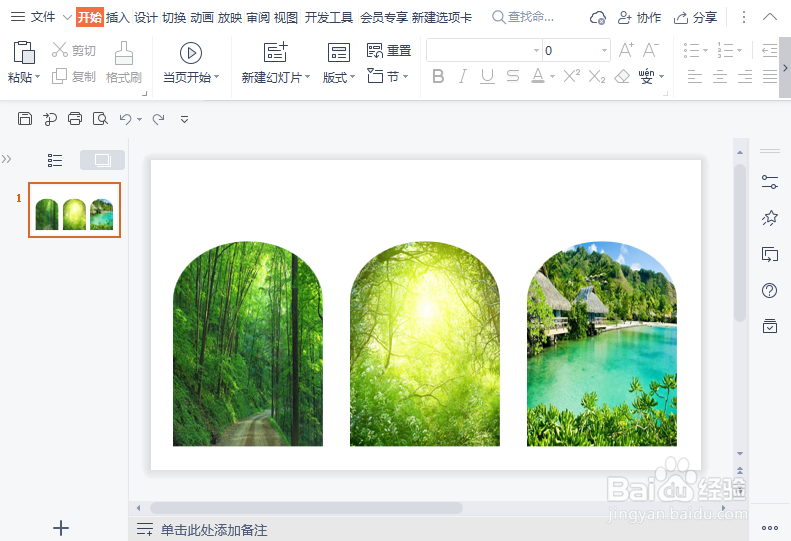
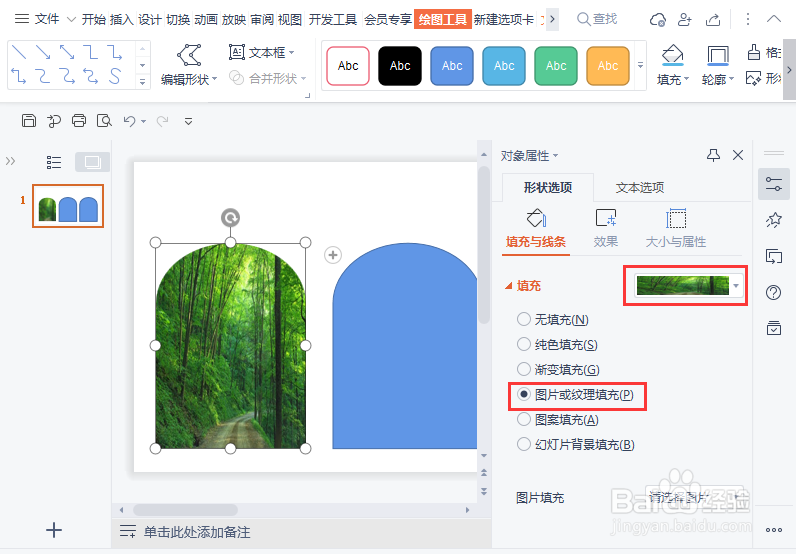
7、接下来,我们选中任意一个形状,在右边填充为图片,把线条设置为无即可,如图所示。
wps怎么制作圆角矩形的创意图片

8、最后,我们分别给其它2个形状也填充为图片就完成了。

wps怎么制作圆角矩形的创意图片

  • WPS绘制逼真的圆角立体矩形
  • 如何在WPS文字编辑器里面编辑图片
  • word如何利用文本框进行图文排版?
  • 用WPS文字怎么输出PDF格式文件
  • WPS表格如何更换背景
  • 热门搜索
    微信网站怎么做 河北省旅游地图 dnf怎么锁装备 如何调理肠胃 忘记锁屏图案怎么办 如何制作电子公章 控球后卫怎么打 哪里有压迫哪里就有反抗 鄂d是哪里的车牌 扫描的图片怎么修改