PS怎么用蒙版遮住部分文字?

 时间:2026-04-21 22:58:13

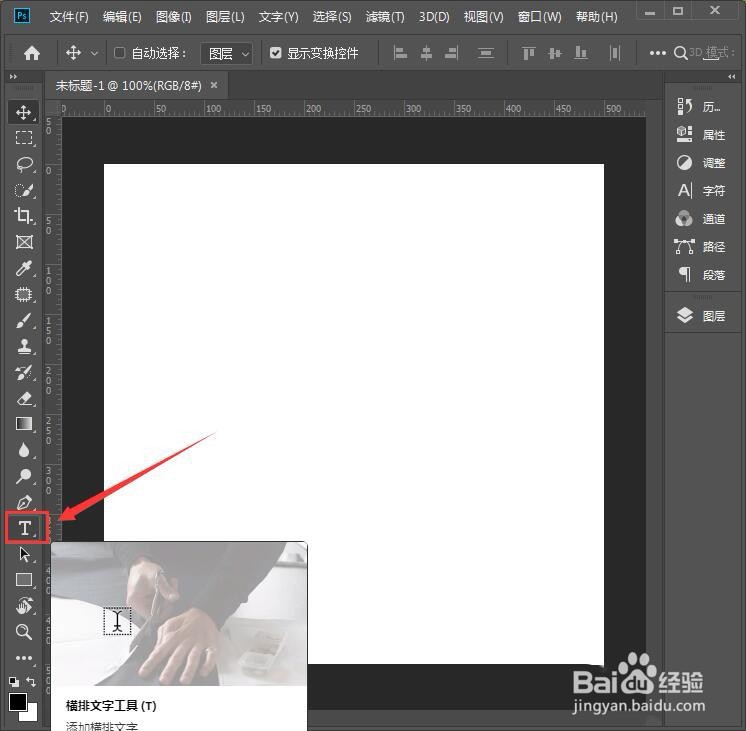
1、首先点击【文字工具】,根据需要我们选择【横排文字工具】,如图所示。 
PS怎么用蒙版遮住部分文字?

2、我们先输入两个文字,比如:【感谢】,然后把它调整好大小,如图所示。

PS怎么用蒙版遮住部分文字?

3、接着,我们点击【直线工具】,填充为【黑色】,在文字的右边斜着画出一条线,如图所示。

PS怎么用蒙版遮住部分文字?

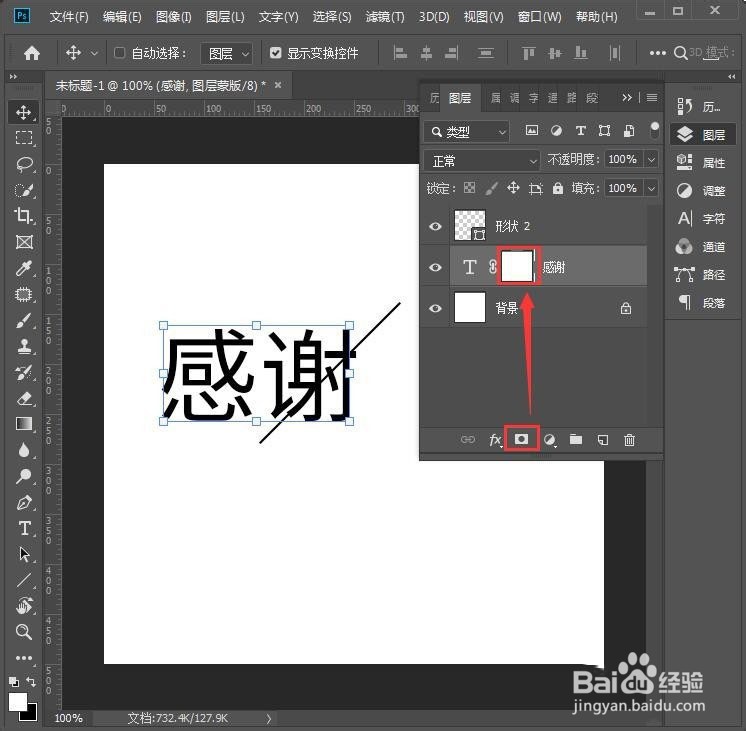
4、接下来,我们在图层里给文字增加【蒙版】,如图所示。

PS怎么用蒙版遮住部分文字?

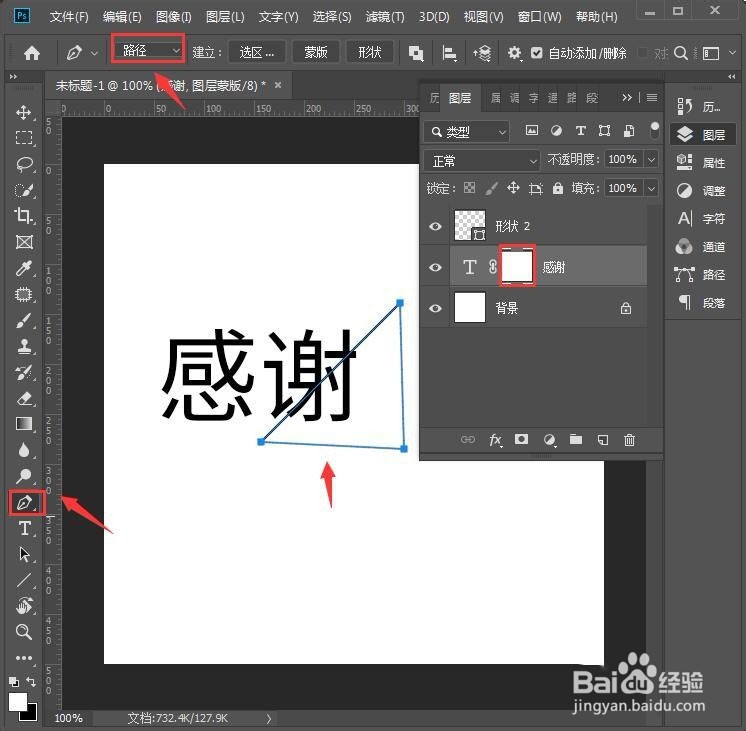
5、我们点击蒙版,选择【钢笔工具】的路径,沿着线条画出一个三角形,如图所示。
PS怎么用蒙版遮住部分文字?

6、我们先按下【CTRL+回车】,然后再按下【DELETE】蒙版上就会出一个黑色的三角形样子,如图所示。

PS怎么用蒙版遮住部分文字?

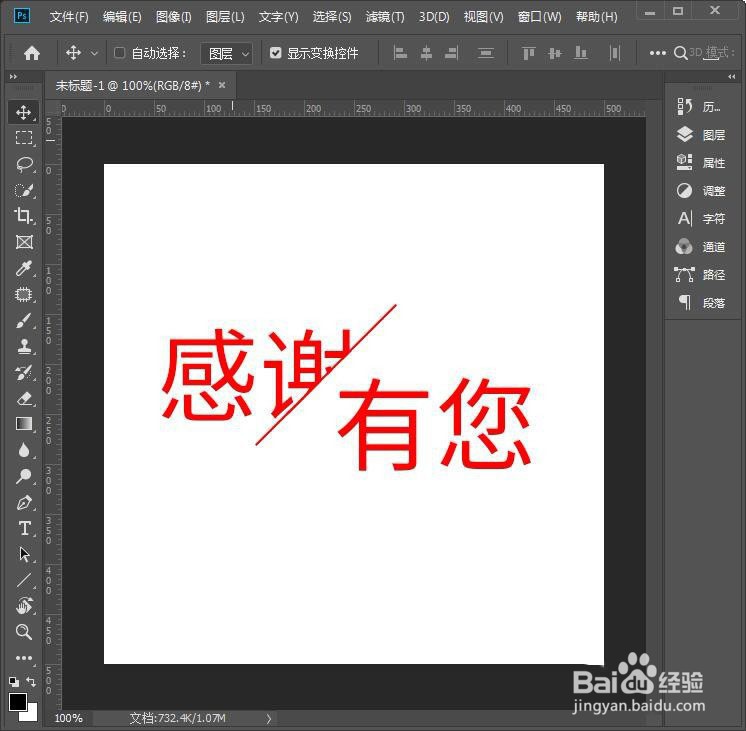
7、最后,我们再输入另外两个文字,把它调整为自己喜欢的颜色就完成了。

PS怎么用蒙版遮住部分文字?

8、以上就是本次小编为大家带来的全部内容,希望可以帮助到大家。

  • Ps如何制作文字动画效果
  • 剪映怎么设置窗格光特效
  • 剪映电脑端怎么制作视频下雨效果
  • 电脑版剪映如何制作文字镂空效果?
  • ps蒙版怎么把图片融合到一起
  • 热门搜索
    腐竹的家常做法 薄饼的做法 碣怎么读 草莓怎么洗 检讨书怎么写 收入证明怎么开 海米油菜的做法 燕麦粥的做法 橄榄菜的做法 牛肉萝卜汤的做法