Illustrator中怎样制作碎块化文字?

 时间:2026-05-01 21:35:25

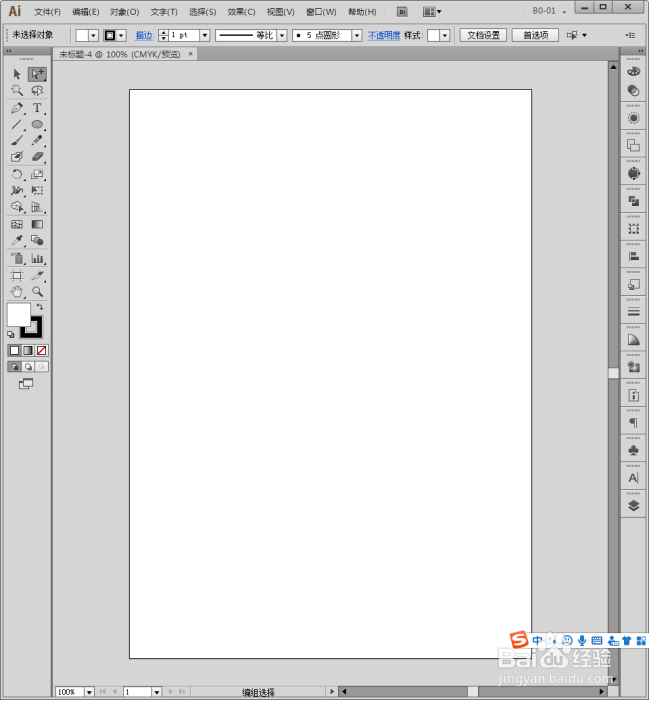
1、启动Illustrator CS6。
Illustrator中怎样制作碎块化文字?

2、建立空白文档。

Illustrator中怎样制作碎块化文字?

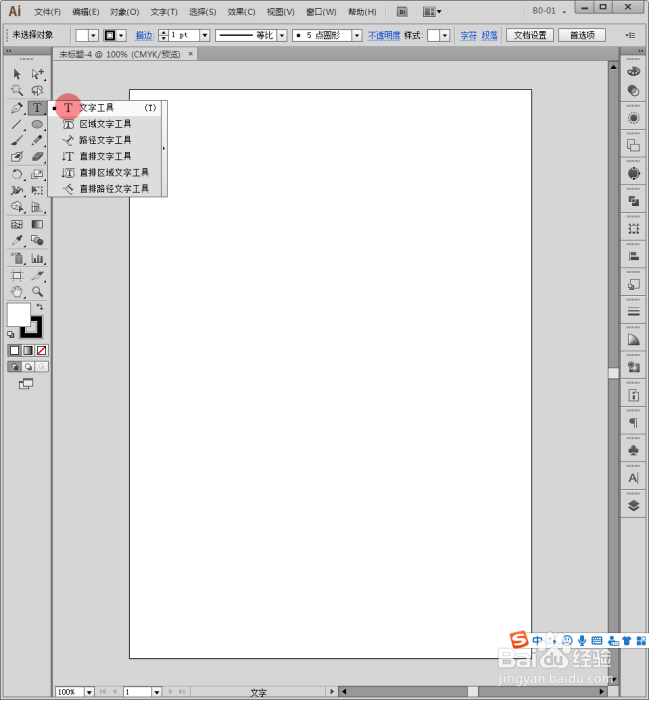
3、选择【文字工具】。

Illustrator中怎样制作碎块化文字?

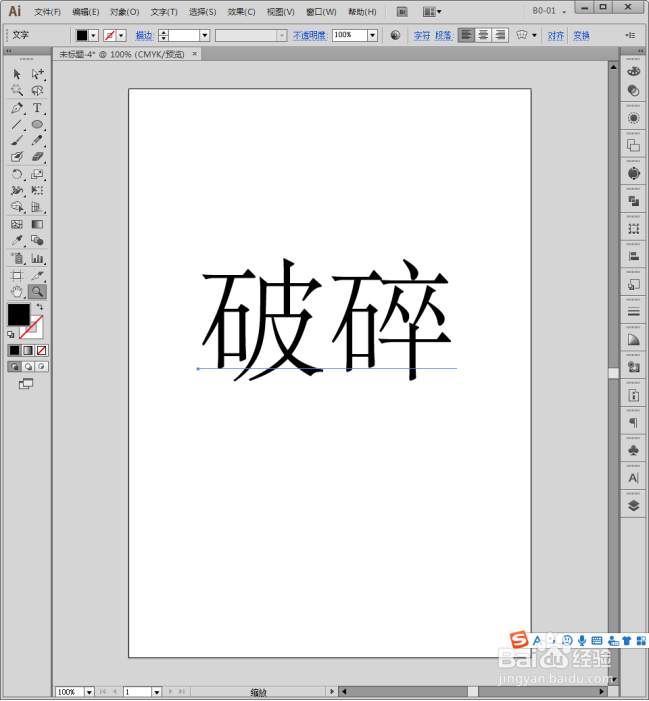
4、在画板中录入少量文字。

Illustrator中怎样制作碎块化文字?

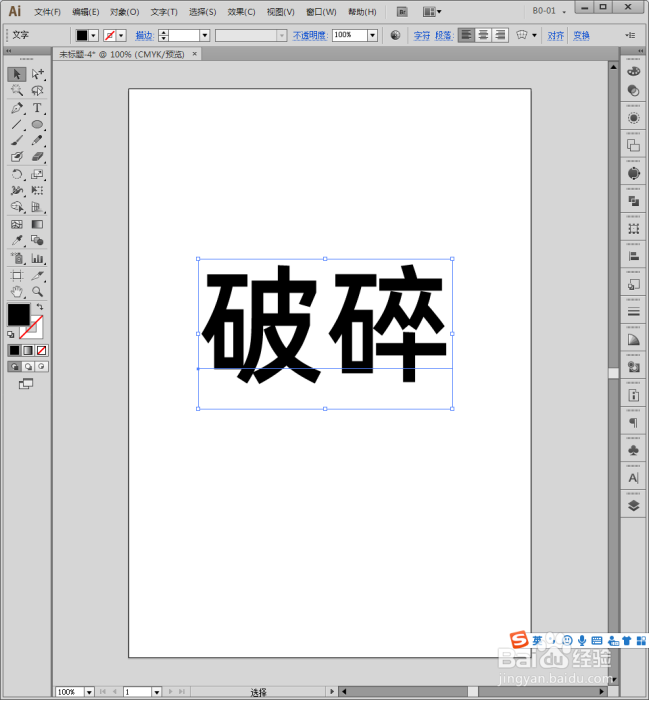
5、更改文字的字体,使用笔画较粗的字体。

Illustrator中怎样制作碎块化文字?

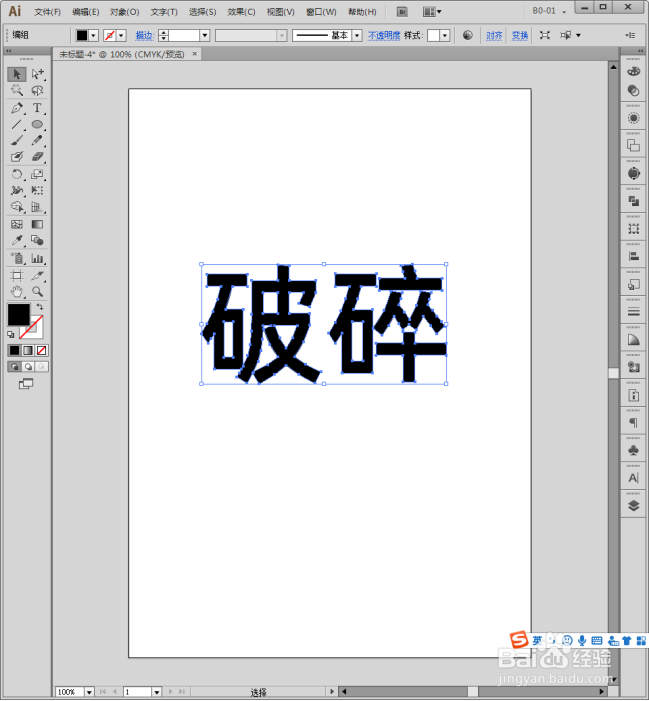
6、选中文字,执行【文字】【创建轮廓】。

Illustrator中怎样制作碎块化文字?

7、这样,文字就被转换成了路径。

Illustrator中怎样制作碎块化文字?

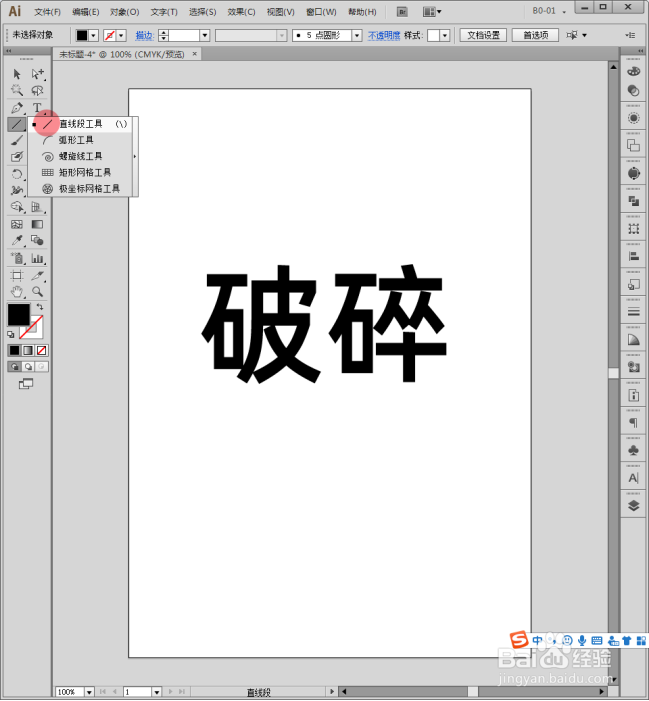
8、选择【直线段工具】。

Illustrator中怎样制作碎块化文字?

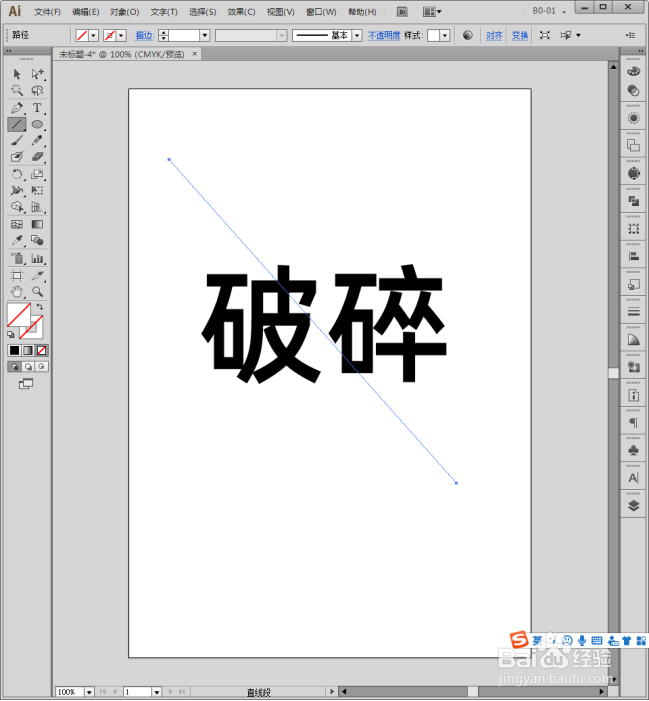
9、随意在文档中绘制一条路径。

Illustrator中怎样制作碎块化文字?

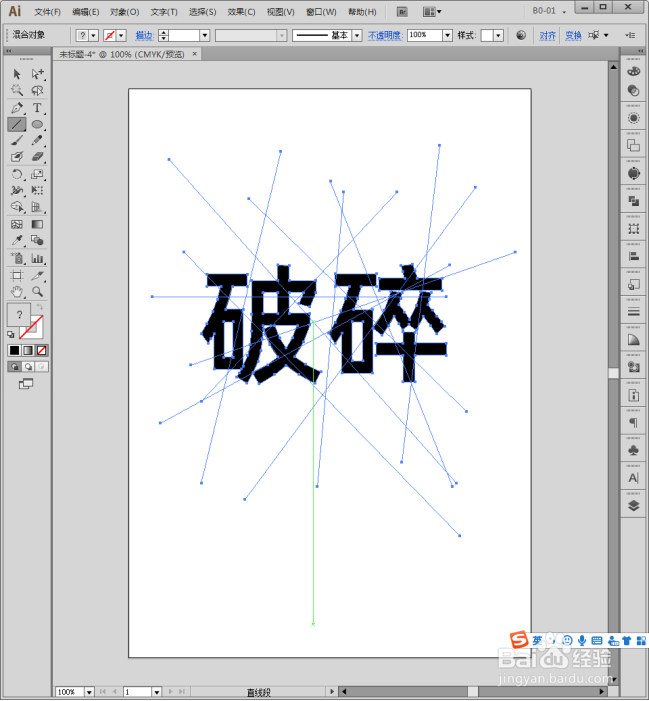
10、继续绘制出更多的路径。

Illustrator中怎样制作碎块化文字?

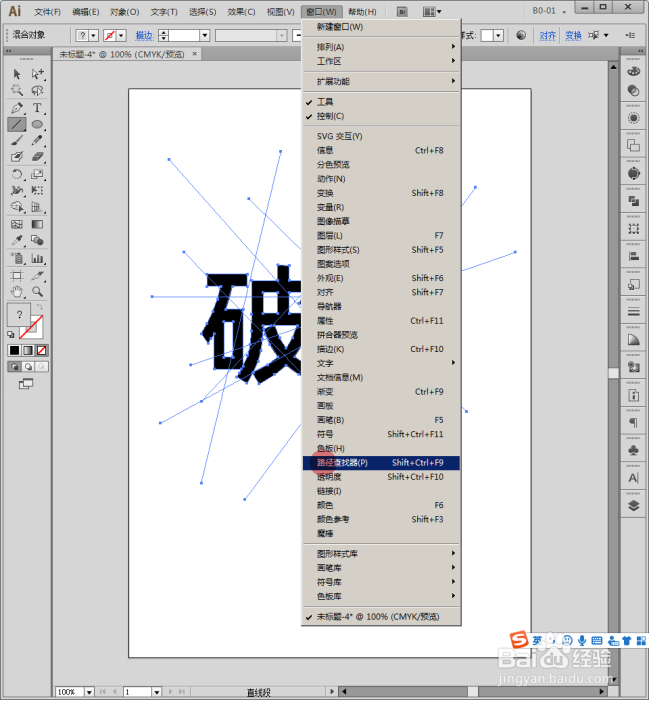
11、全选文字和路径,执行【窗口】【路径查找器】。

Illustrator中怎样制作碎块化文字?

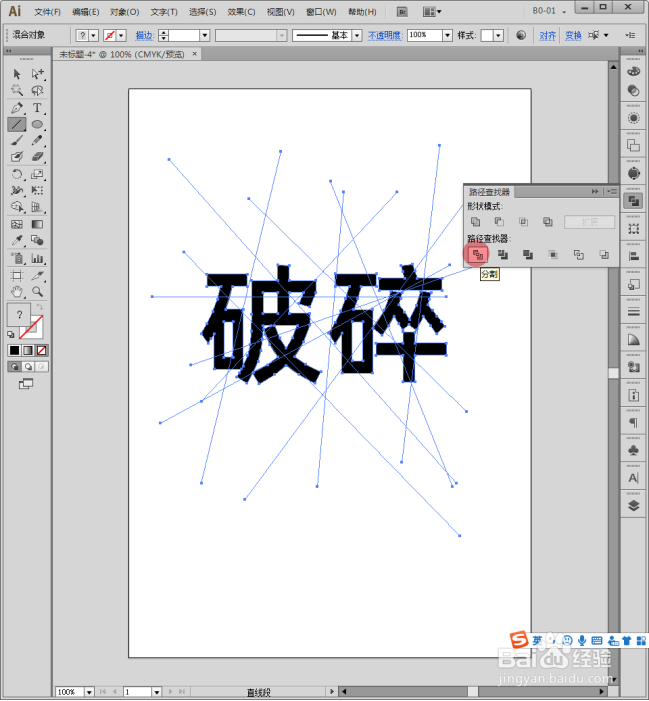
12、在【路径查找器】面板中执行【分割】。

Illustrator中怎样制作碎块化文字?

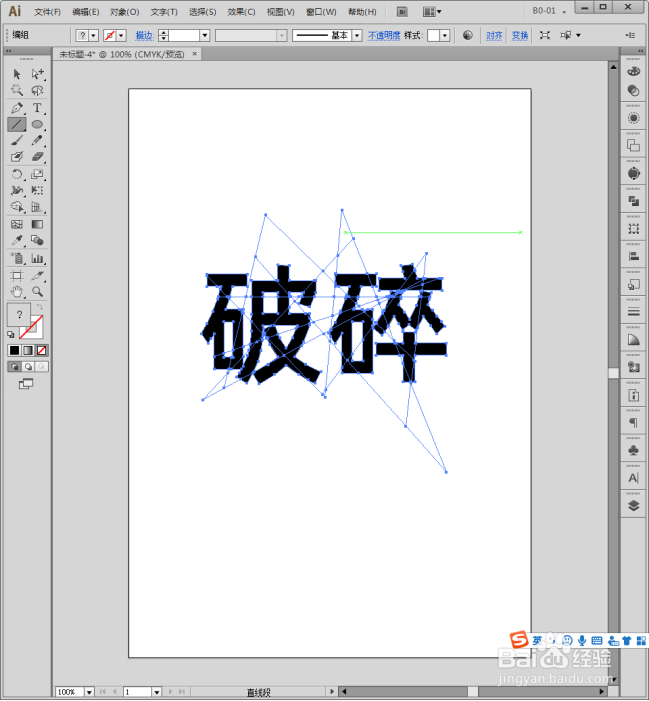
13、这样,文字就被路径分割了。

Illustrator中怎样制作碎块化文字?

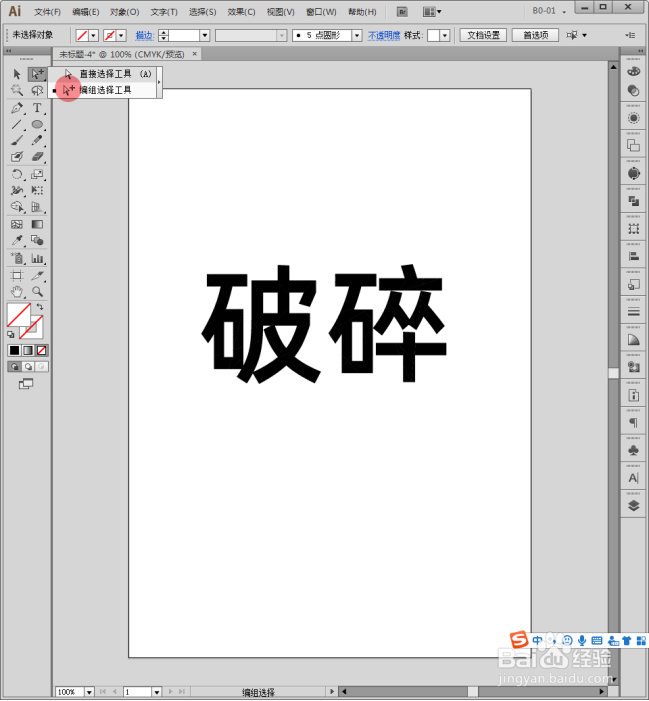
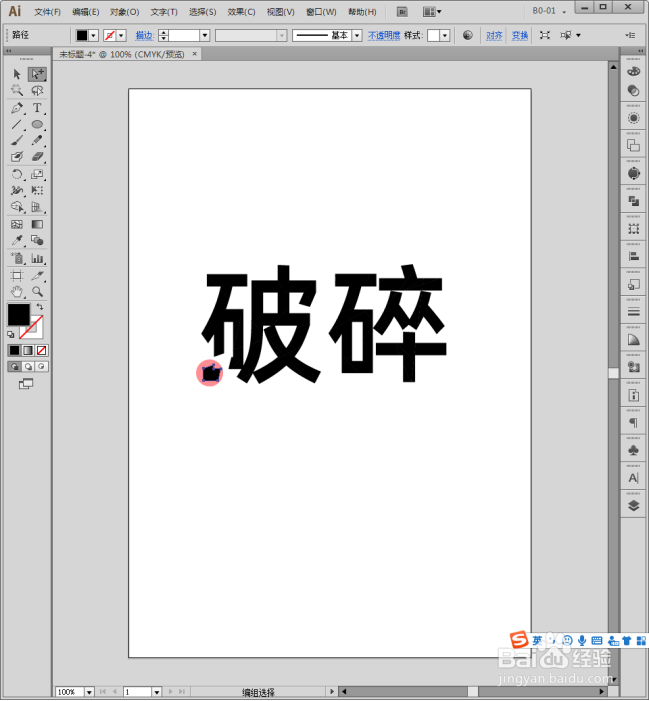
14、选择【编组选择工具】。

Illustrator中怎样制作碎块化文字?

15、就可以拖动文字中的一小块,移动开。

Illustrator中怎样制作碎块化文字?

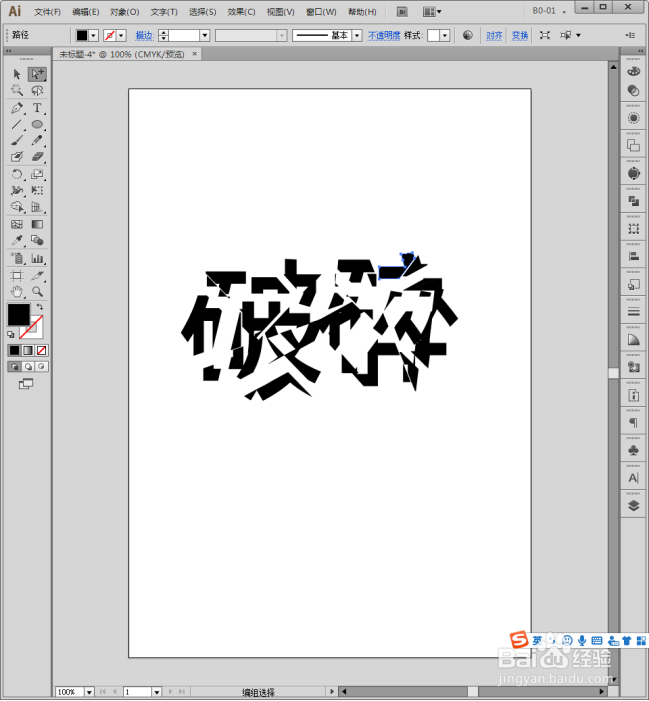
16、继续拖动其他小块,就形成了碎块化文字。

Illustrator中怎样制作碎块化文字?

  • 怎样在AI中给文字添加纹理化和投影效果
  • 品牌设计初步提案的格式制作流程
  • Illustrator如何将调整符号的大小
  • AI中创建渐变的两种方法
  • 如何用AI绘制甜甜圈饼干
  • 热门搜索
    官居几品攻略 鸡公山旅游攻略 花木兰攻略 普洱茶减肥 蘑菇街怎么样 我的世界怎么做城堡 威海攻略 吴用简介 脸上出油怎么办 红烧牛腩的家常做法