PS快速设计木板纹理

 时间:2026-02-15 03:31:02

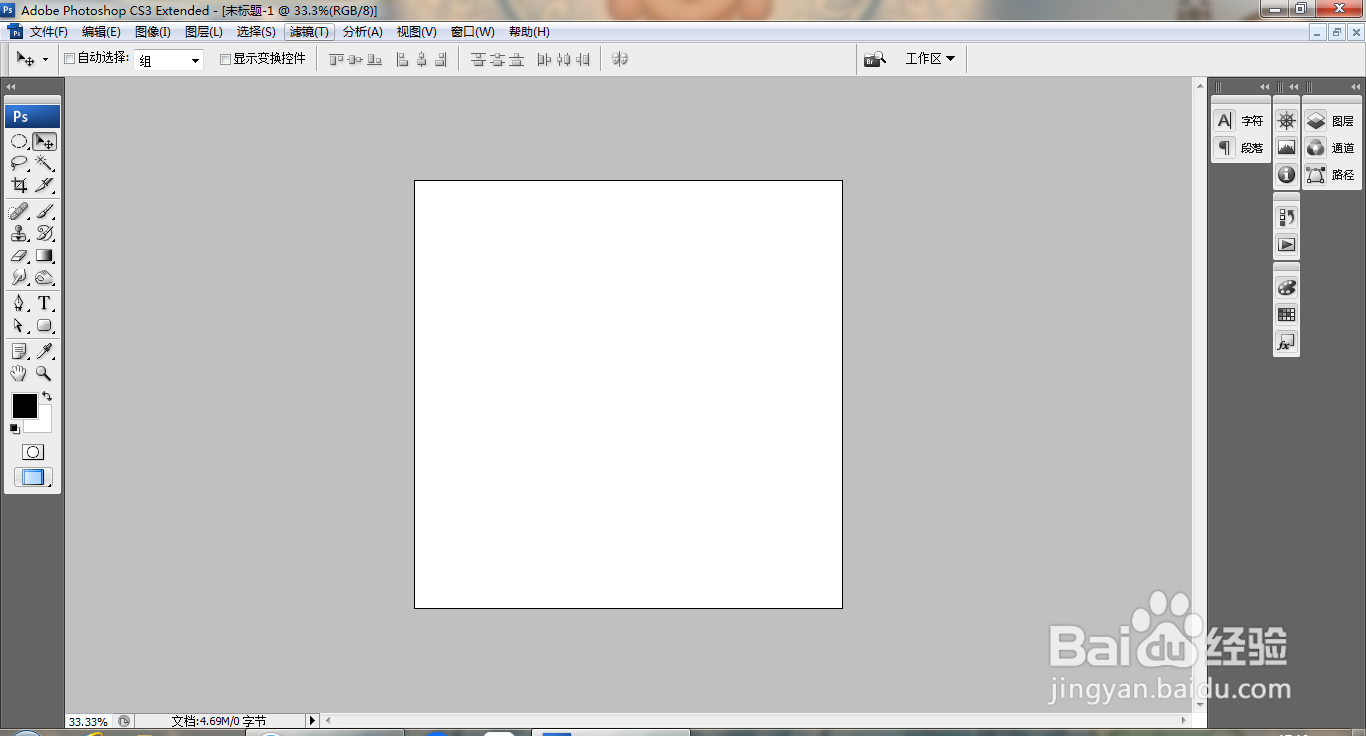
1、打开PS,新建空白背景,如图

PS快速设计木板纹理

2、按D键恢复前景色和背景色,选择滤镜,渲染,云彩,如图

PS快速设计木板纹理

3、选择滤镜,渲染,分层云彩,如图

PS快速设计木板纹理

4、复制图层副本,选择滤镜,杂色,添加杂色,设置数量为87.14%,点击确定,如图

PS快速设计木板纹理

5、选择滤镜,模糊,动感模糊,设置角度为0度,距离为33像素,点击确定,如图

PS快速设计木板纹理

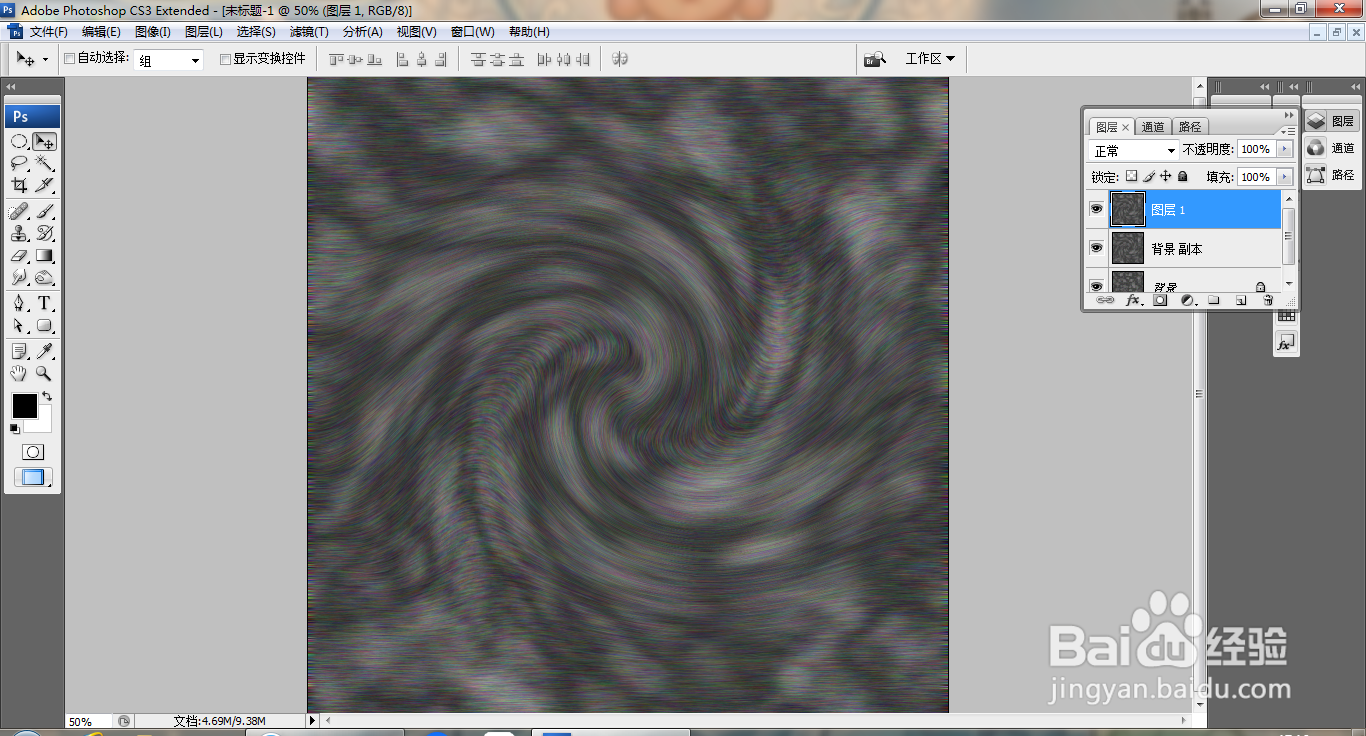
6、选择滤镜,扭曲,旋转扭曲,如图

PS快速设计木板纹理

7、按ctrl+alt+shift+E盖印图层,如图

PS快速设计木板纹理

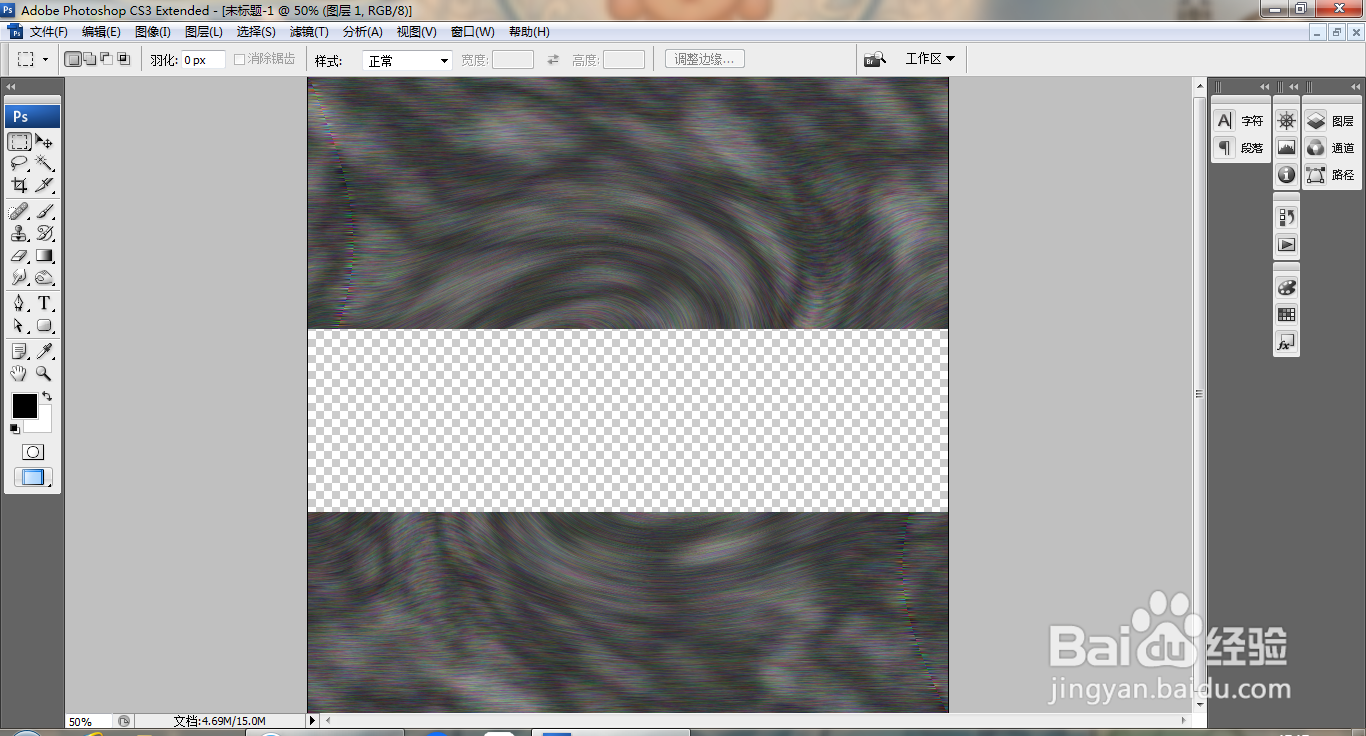
8、选择矩形选区工具,绘制选区,删除内容,如图

PS快速设计木板纹理

9、再次执行滤镜,扭曲,旋转扭曲,如图

PS快速设计木板纹理

10、继续填充颜色,渲染云彩,分层云彩,动感模糊,旋转扭曲,再次执行滤镜,扭曲,旋转扭曲,如图

PS快速设计木板纹理

  • PS图层面板缩略图的设置方法
  • 如何用PS调整颜色的色相和饱和度
  • ps渐变效果怎么做
  • PS里面如何把路径变成选区?
  • ps中减淡工具怎么用
  • 热门搜索
    西瓜皮怎么做好吃 吃什么可以提高免疫力 奥迪tt怎么样 宝宝闹觉怎么办 华东五市旅游 用360怎么重装系统 绵阳旅游学校 签字笔油怎么洗 恩施旅游景点大全 裤子上的油渍怎么去除