excel数值如何变成图标?不同数值不同图标

 时间:2026-02-13 14:43:53

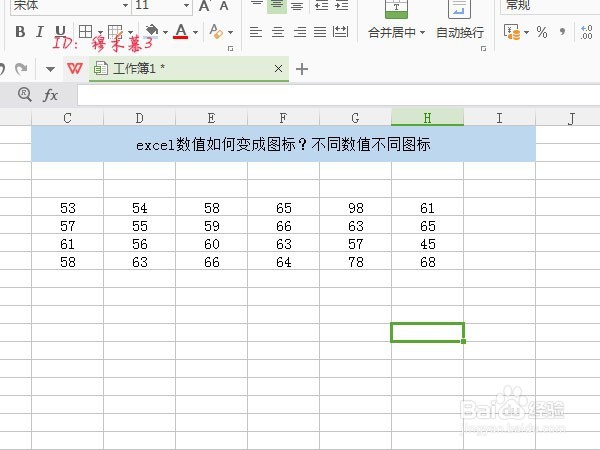
1、首先是先根据需要对excel表单进行数据处理,然后根据数据的分类不同,进行数值的划分。如下图的一个基础数据。
excel数值如何变成图标?不同数值不同图标

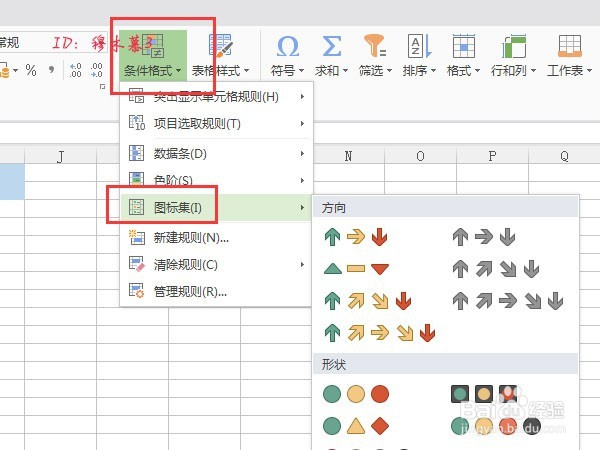
2、在菜单栏右侧有一个“条件格式”点击,然后选择“图标集”可以选择多种多样的图标,如下图显示。
excel数值如何变成图标?不同数值不同图标

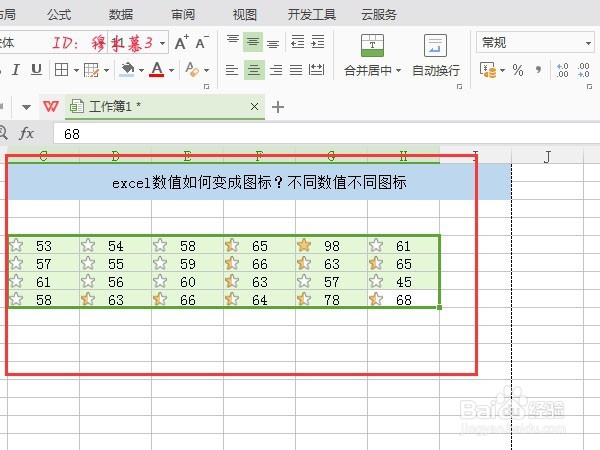
3、点击确认图标之后,默认的是如下图的展示方式。本例以星形状为例进行条件格式,图标的讲解。
excel数值如何变成图标?不同数值不同图标

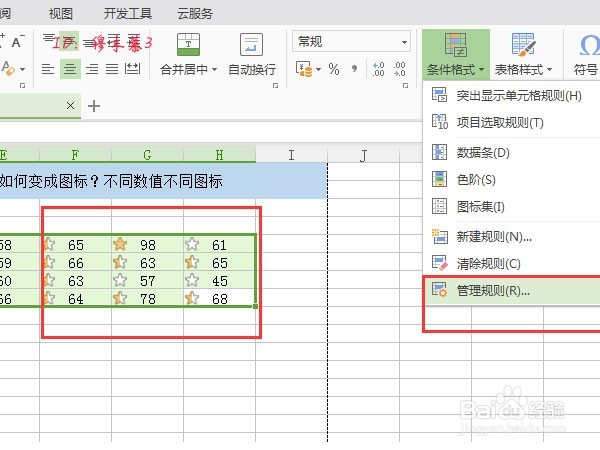
4、如果对于默认的图标显示感觉不满意的话,可以选中数据之后,点击条件格式--管理规则。如下图的操作过程。
excel数值如何变成图标?不同数值不同图标

5、在管理规则里,你可以看到有一个图标集以及规则的管理,我们这里主要采用的是规则管理,当然,你也可以新建一个图标规则。

excel数值如何变成图标?不同数值不同图标

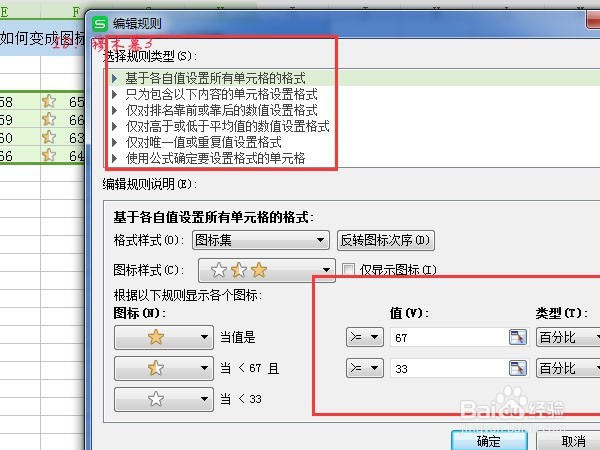
6、在规则编辑里,你可以看到图标的显示规则,以及修改不同数值的显示不同的图标,也可以修改百分比和数值的显示方式。
excel数值如何变成图标?不同数值不同图标

7、修改数值大于62显示全星,55以下显示空星,其他的显示半星,点击确定之后,数据显示如下图。

excel数值如何变成图标?不同数值不同图标

  • 怎么把EXCEL中的数据转换成图形
  • Excel如何检查工作表
  • Excel VBA----之用for ...next实现九九乘法表
  • 如何利用VBA代码插入数据
  • excel2019怎样制作组合图表?
  • 热门搜索
    挂烫机怎么用 怎么压缩文件夹 氖怎么读 附件囊肿是怎么形成的 分节符怎么删除 dnf卡片怎么升级 投影仪怎么用 f和弦怎么按 我不受欢迎怎么想都是你们的错 烂牙痛怎么快速止痛