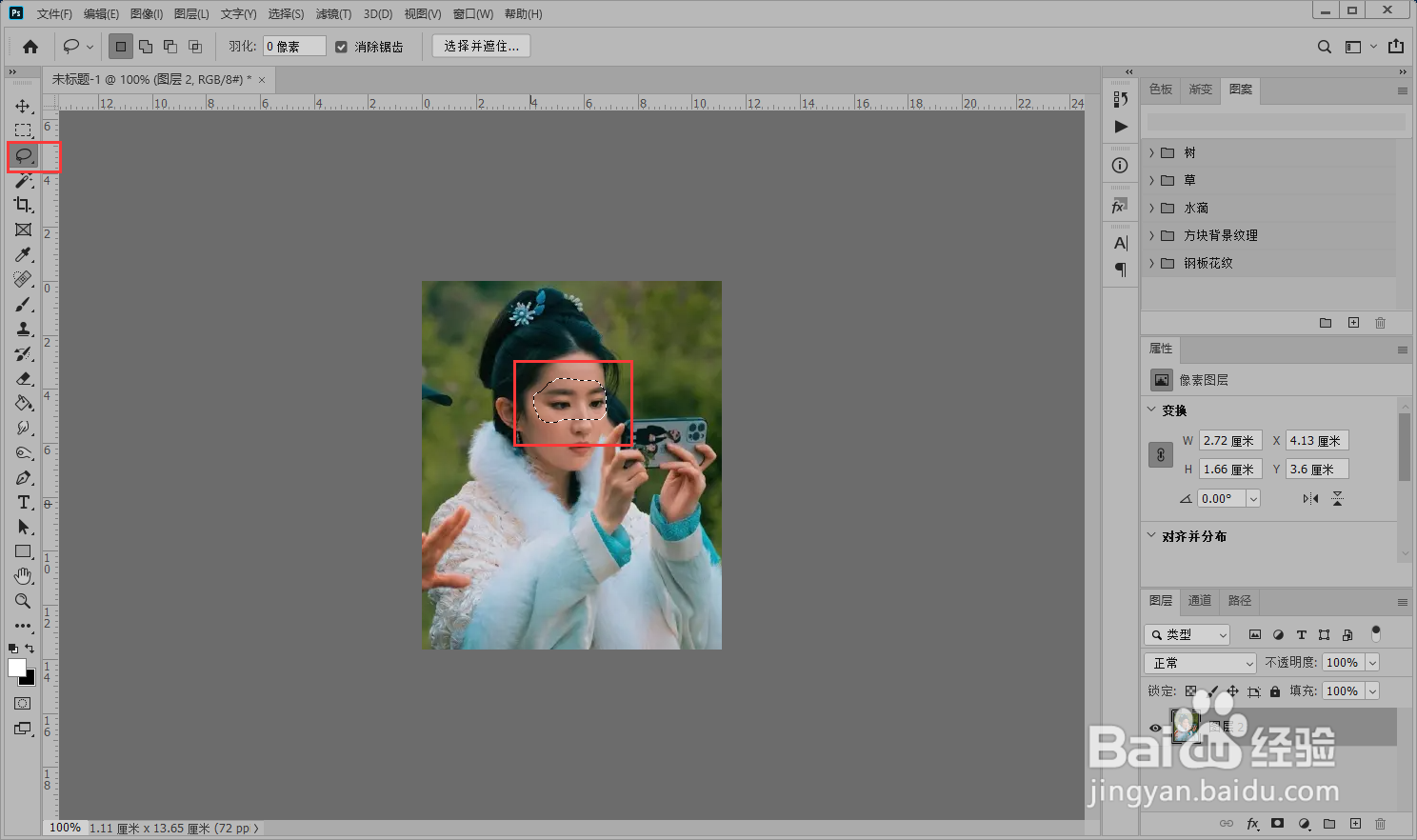
1、使用Photoshop打开图片,点击图层右侧小锁图标解锁图层,激活套索工具,框选图片要添加马赛克区域。
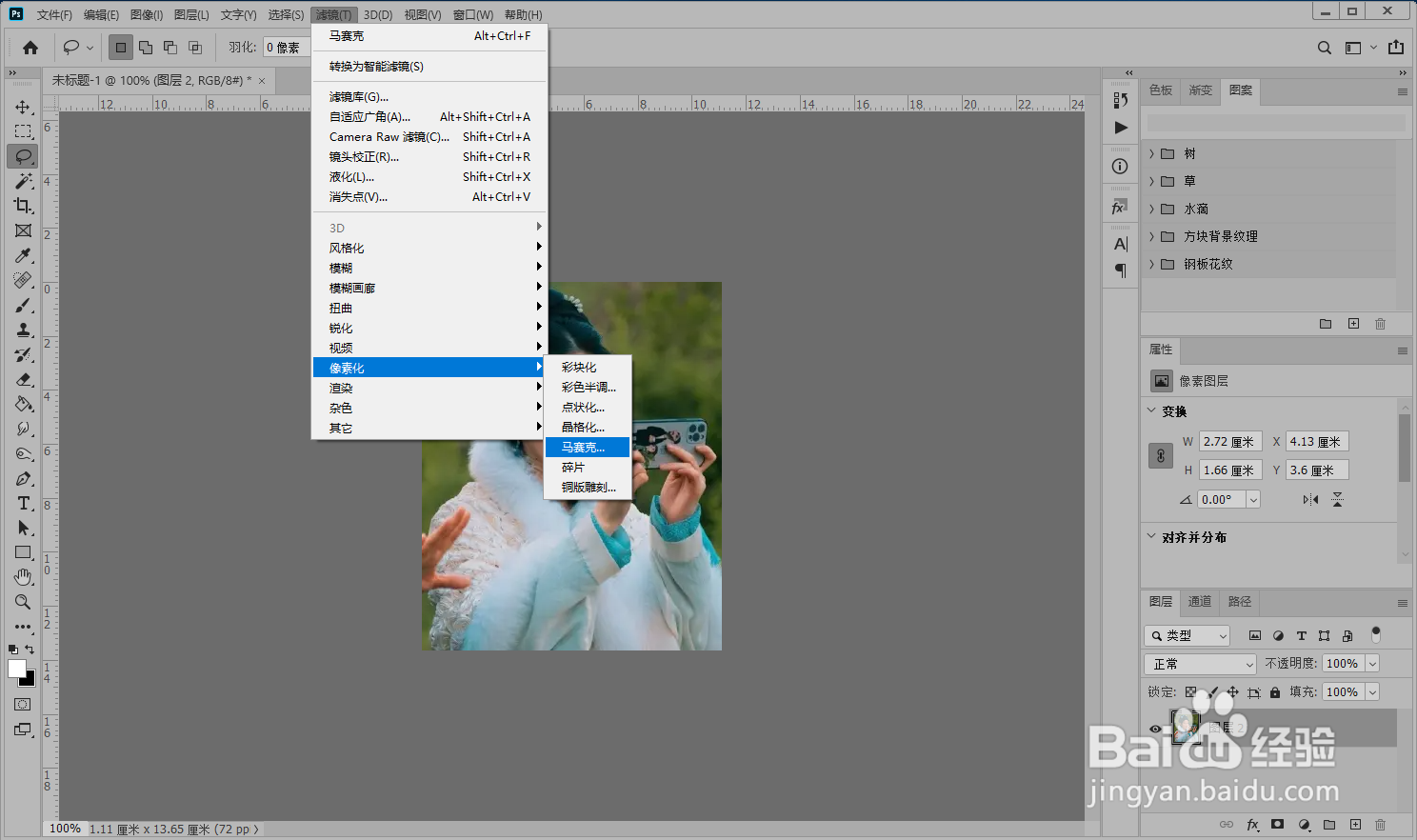
2、点击上方“滤镜”-“像素化”-“马赛克”打开马赛克面板。
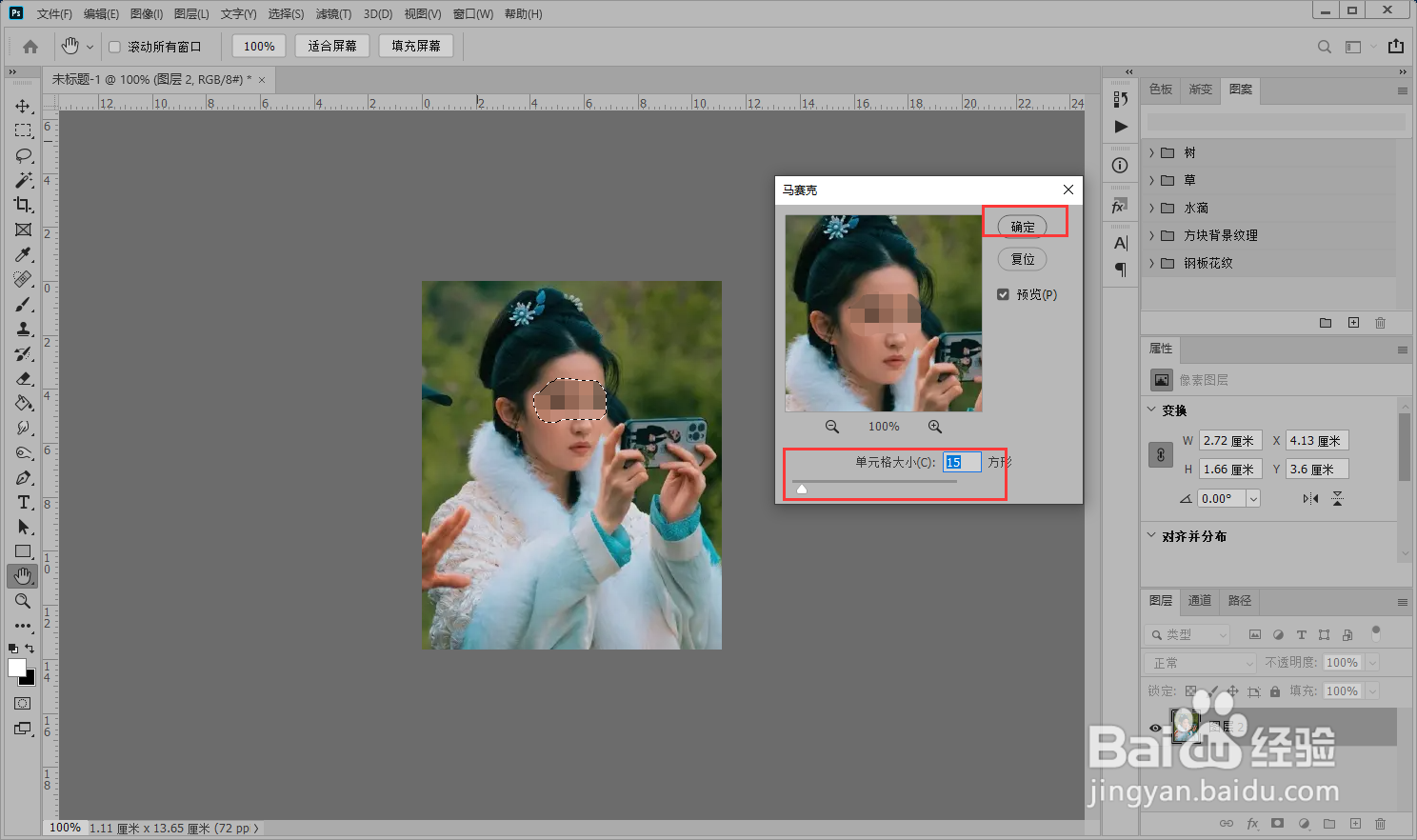
3、拖动滑块,调整马赛克大小,点击“确定”保存设置。
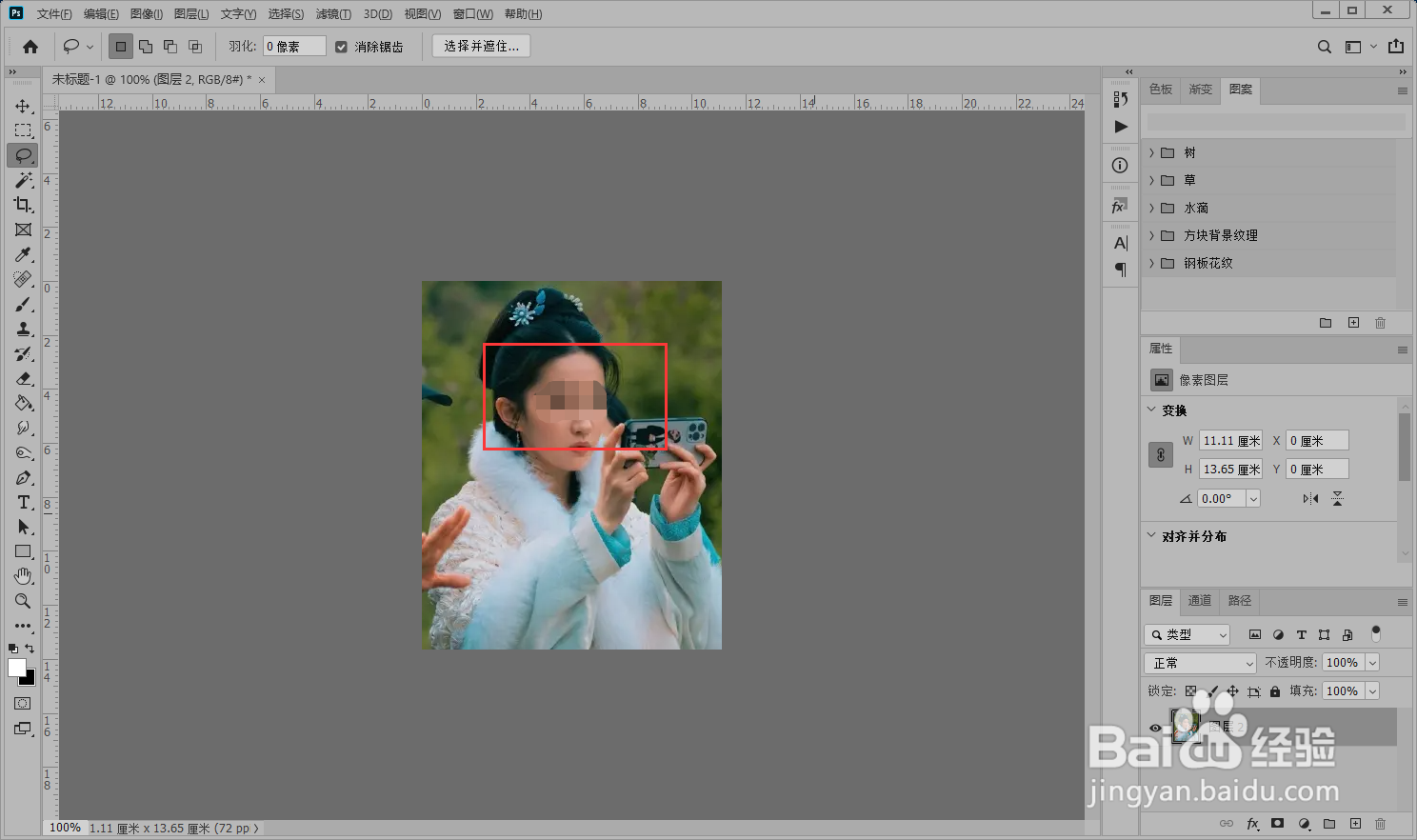
4、这样选中区域就被填充成马赛克了,按Ctrl+D取消选区即可。
时间:2026-05-05 18:29:38
1、使用Photoshop打开图片,点击图层右侧小锁图标解锁图层,激活套索工具,框选图片要添加马赛克区域。
2、点击上方“滤镜”-“像素化”-“马赛克”打开马赛克面板。
3、拖动滑块,调整马赛克大小,点击“确定”保存设置。
4、这样选中区域就被填充成马赛克了,按Ctrl+D取消选区即可。
