PS如何调整输入色阶中灰滑块

 时间:2026-02-15 21:51:18

1、登录PS。在电脑桌面,登录并打开PS。
PS如何调整输入色阶中灰滑块

2、打开文件。点击“文件”菜单;选择“打开”命令。

PS如何调整输入色阶中灰滑块

3、导入文件。选择拟导入的文件;点击“打开”按钮,导入文件。

PS如何调整输入色阶中灰滑块

4、复制图层。按Ctrl+J键,复制背景。

PS如何调整输入色阶中灰滑块

5、打开色阶。点击“创建新的填充或调整图层”按钮;点击“色阶”选项。

PS如何调整输入色阶中灰滑块

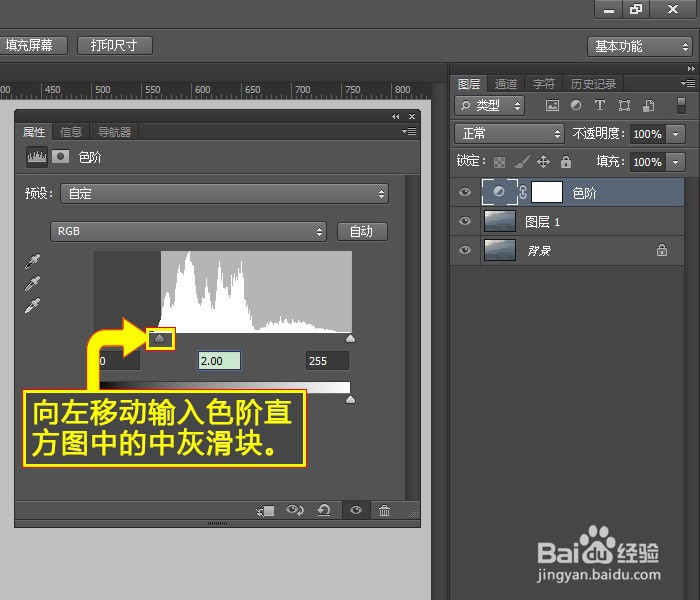
6、拖动滑块。向左移动输入色阶直方图中的中灰滑块。  

PS如何调整输入色阶中灰滑块

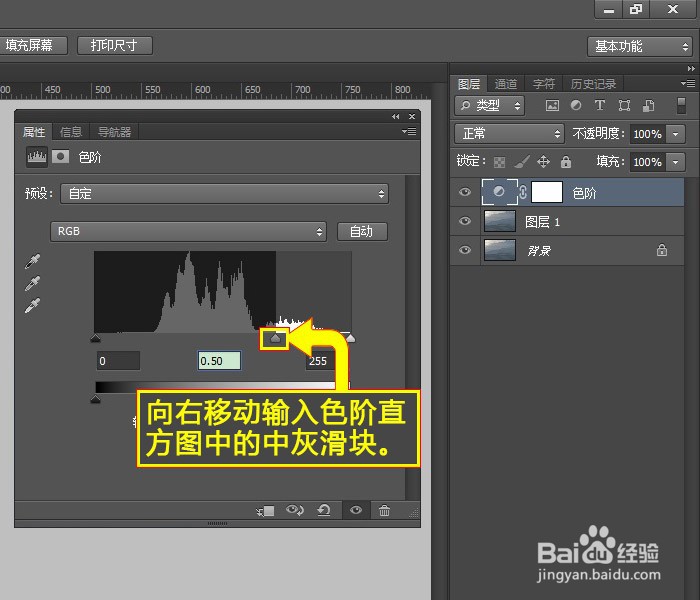
7、向右移动输入色阶直方图中的中灰滑块。

PS如何调整输入色阶中灰滑块

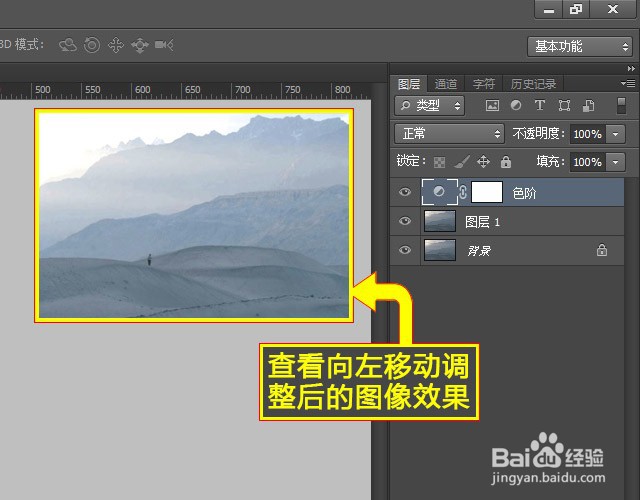
8、调整图层。向左移动中灰滑块至色阶2.00的位置时,可以看到亮部区域扩大,暗部区域减少,整张图片更偏亮了。

PS如何调整输入色阶中灰滑块

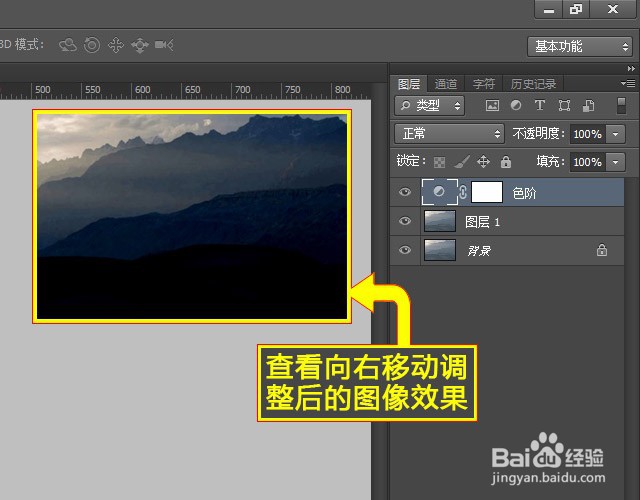
9、向右移动中灰滑块至色阶0.50的位置时,可以看到暗部区域扩大,亮部区域减少,整张图片更偏暗了。

PS如何调整输入色阶中灰滑块

10、查看效果。查看向左移动调整后的图像效果。

PS如何调整输入色阶中灰滑块

11、查看向右移动调整后的图像效果。

PS如何调整输入色阶中灰滑块

  • PS水波纹效果如何制作
  • ps锐化工具使用介绍
  • PS怎么做出下雨效果
  • ps滤镜在哪
  • PS如何为多图层的素材快速调整版面?
  • 热门搜索
    qte什么意思 煮苹果吃有什么功效 猩猩最讨厌什么线 一元复始 万象更新是什么意思 谈爱恨不能潦草什么歌 .vsd用什么软件打开 女娲补天的意思 电脑卡死了按什么键 clown是什么意思 祝福祖国繁荣昌盛的话