1、Windows键+R键,进入运行界面,如图所示
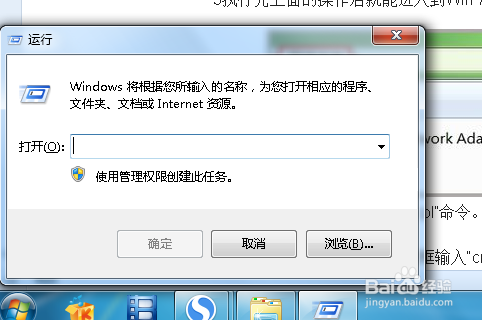
2、输入ncpa.cpl,然后点击确定,如图所示

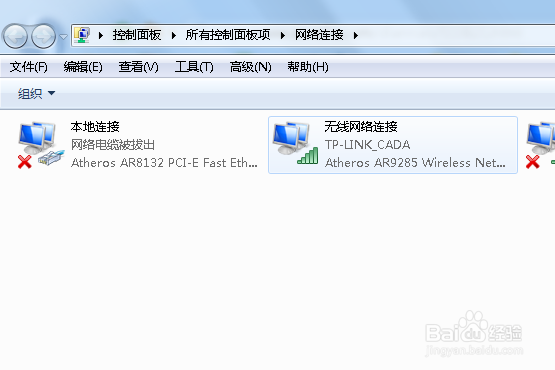
3、然后就弹出“网络连接”,就可以查看网络的参数状况了
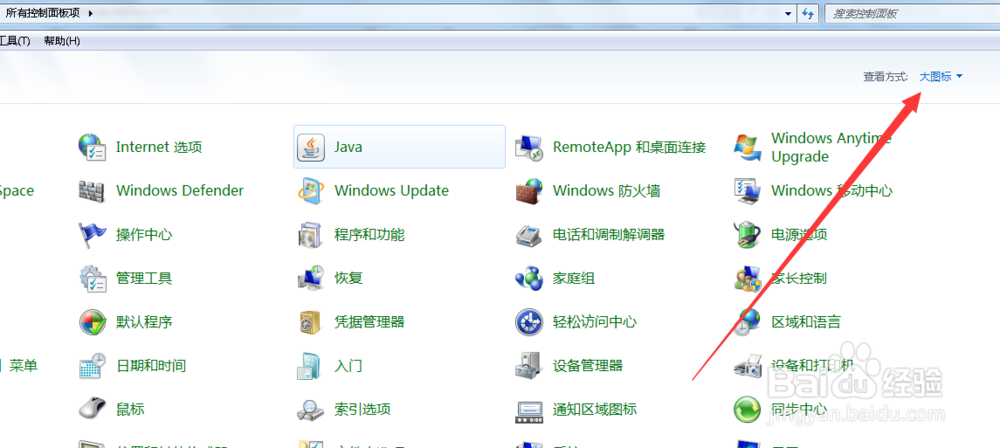
1、进入控制面板,选择大图标查看
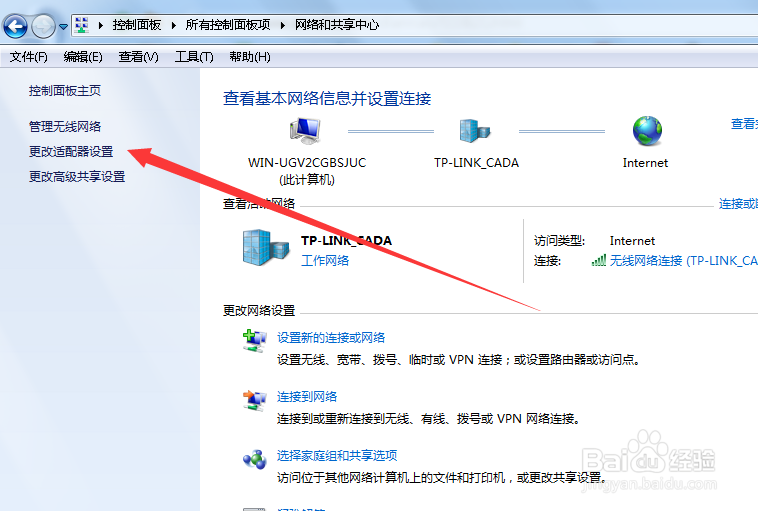
2、然后点击“网络共享中心”,如图所示

3、点击左边的“更改网络适配器”,如图所示
4、然后就进入了“网络连接”界面

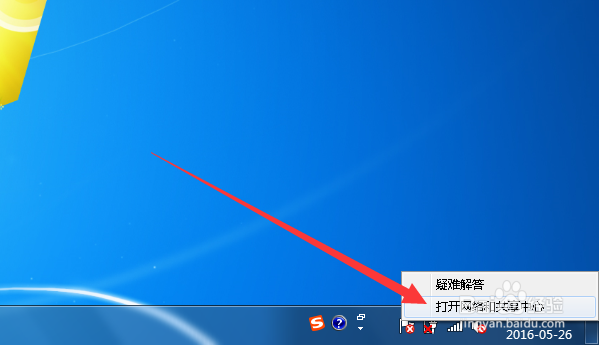
1、鼠标右键点击桌面右下角,网络连接图标,选择“打开网络共享中心”
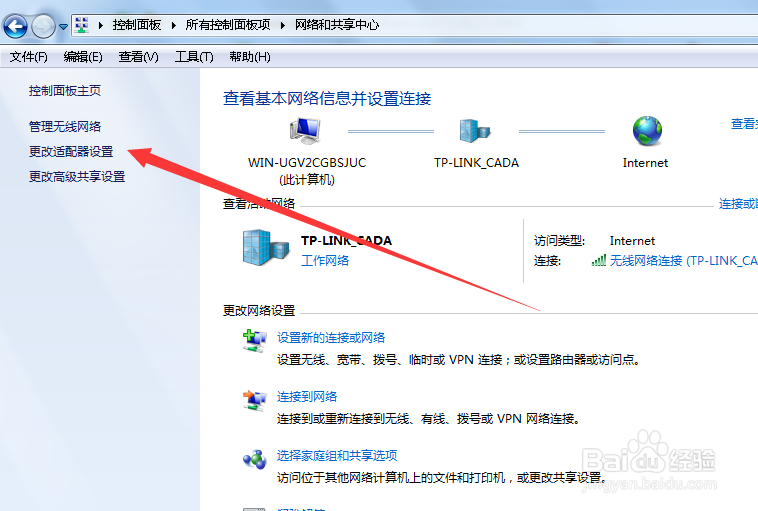
2、弹出界面中点击左边的“更改网络适配器",然后就能看见“网络连接”了
时间:2026-04-24 20:40:52
1、Windows键+R键,进入运行界面,如图所示
2、输入ncpa.cpl,然后点击确定,如图所示
3、然后就弹出“网络连接”,就可以查看网络的参数状况了
1、进入控制面板,选择大图标查看
2、然后点击“网络共享中心”,如图所示
3、点击左边的“更改网络适配器”,如图所示
4、然后就进入了“网络连接”界面
1、鼠标右键点击桌面右下角,网络连接图标,选择“打开网络共享中心”
2、弹出界面中点击左边的“更改网络适配器",然后就能看见“网络连接”了
