怎样彻底关掉windows 上载中心(本人亲测)

 时间:2026-02-15 02:54:46

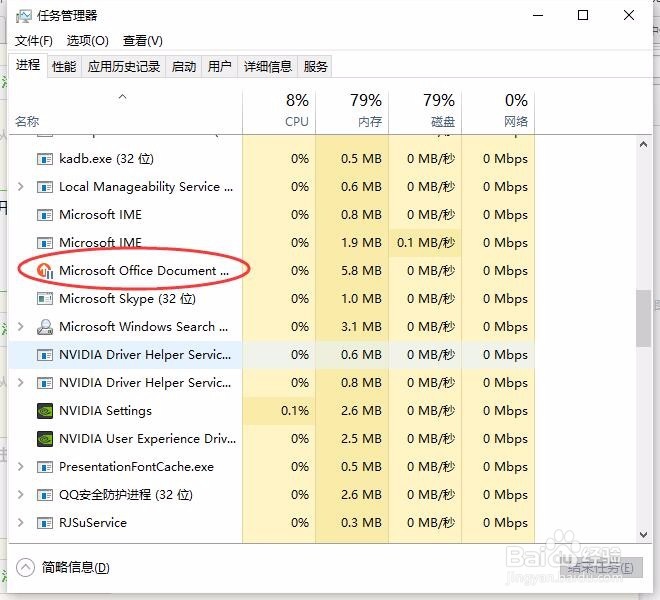
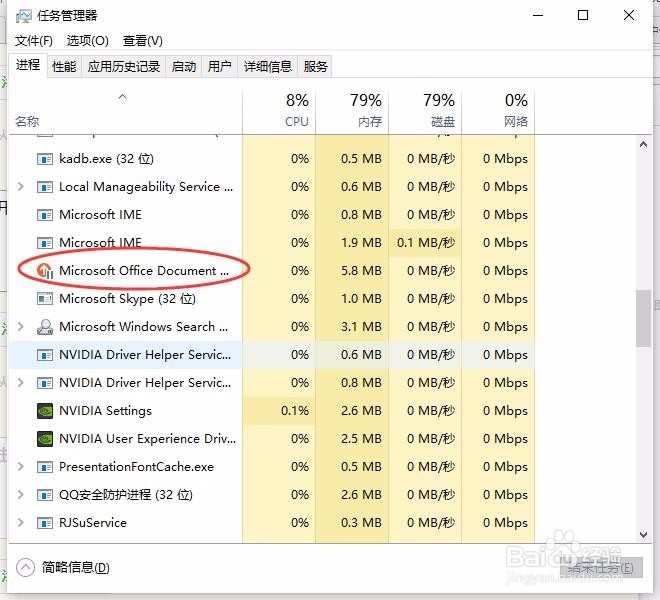
1、首先大家要做的是打开任务管理器,打开方式右键点击任务栏,选择任务管理器即可(快捷键:Ctrl+shift+Esc)

2、打开后找到上载中心图标,图中红框
怎样彻底关掉windows 上载中心(本人亲测)

3、右键点击上载中心图标,出现的小框里面有个选项叫“打开文件所在的位置”,打开后看到这个情况,有个蓝条自动选中的,这就是上载中心的启动程序(不信,你可以关掉上载中心,双击这个就打开了)

怎样彻底关掉windows 上载中心(本人亲测)

4、然后,先在任务管理器里面关掉上载中心程序:右键—>结束任务

怎样彻底关掉windows 上载中心(本人亲测)

怎样彻底关掉windows 上载中心(本人亲测)

5、最后,你把这个东西删掉就好了,放心绝对不影响office的正常使用。喜欢的朋友下面投票哦!

(温馨提示:如果你不结束上载中心程序,直接删除的话,你会发现你删不掉的)

怎样彻底关掉windows 上载中心(本人亲测)

  • 如何查看Office版本是32位还是64位
  • u盘文件夹变成exe怎么办
  • ASC格式文件怎么打开
  • 使用Visio 2016绘制图形如何隐藏图层
  • 如何解决office出现错误无法启动
  • 热门搜索
    如何合并单元格 打卡机时间怎么调 1岁宝宝拉肚子怎么办 唐山在哪里 西门子冰箱质量怎么样 卢沟桥在哪里 你家在哪里 商务英语怎么学 如何系领带 路由器穿墙效果排行榜