excel使用分列从身份证号中提取出生日期

 时间:2026-02-14 06:35:27

1、如下图为原始数据区域,其中该数据均为身份证号。
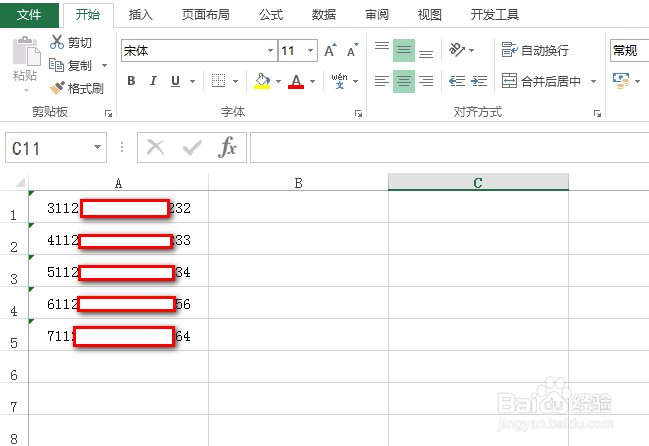
excel使用分列从身份证号中提取出生日期

2、首先全部选中该数据区域,在“数据”选项卡下找到并点击“分列”,具体如下图所示:
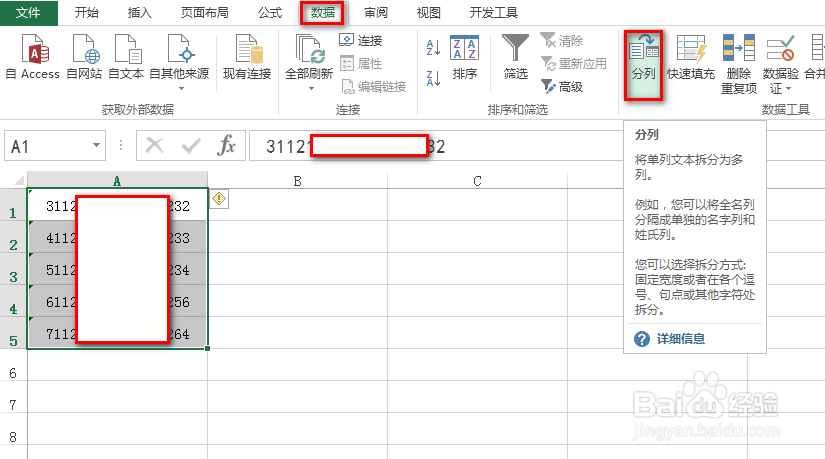
excel使用分列从身份证号中提取出生日期

3、在弹出的设置框中,选中“固定宽度”,接着点击“下一步”,具体如下图所示:

excel使用分列从身份证号中提取出生日期

4、在新出现的界面中,使用鼠标调动标尺,将出生日期隔开,形成1、2、3共3部分,接着点击“下一步”,具体如下图所示:
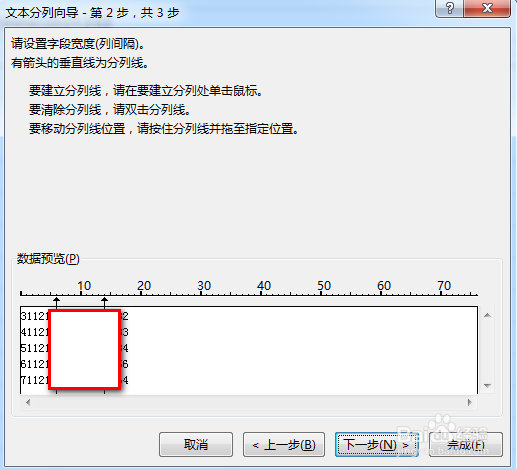
excel使用分列从身份证号中提取出生日期

5、在新出现的界面中,选中第1部分,然后选择“不导入此列”,接着选中第3部分,然后选择“不导入此列”,再选中第2部分,选择“日期”,接着将“目标区域”设置到待显示单元格区域,最后点击“完成”,具体如下图所示:

excel使用分列从身份证号中提取出生日期

6、回到excel主界面,就能看到出生日期已经全部提取出来了,效果如下图所示:

excel使用分列从身份证号中提取出生日期

  • 如何使用Excel函数提取身份证出生年月日
  • excel如何提取身份证中的年月日
  • 身份证号取出生年月日的函数
  • 如何在excel中用函数截取身份证中出生年月
  • excel表身份证号码提取出生日期
  • 热门搜索
    怎么查 耳机为什么没声音 鸮怎么读 气球打结器怎么用 牛肉粥的做法大全 芒果怎么切 我的世界蛋糕怎么做 灌汤包的做法视频 我的世界蘑菇怎么种 翻糖蛋糕的做法