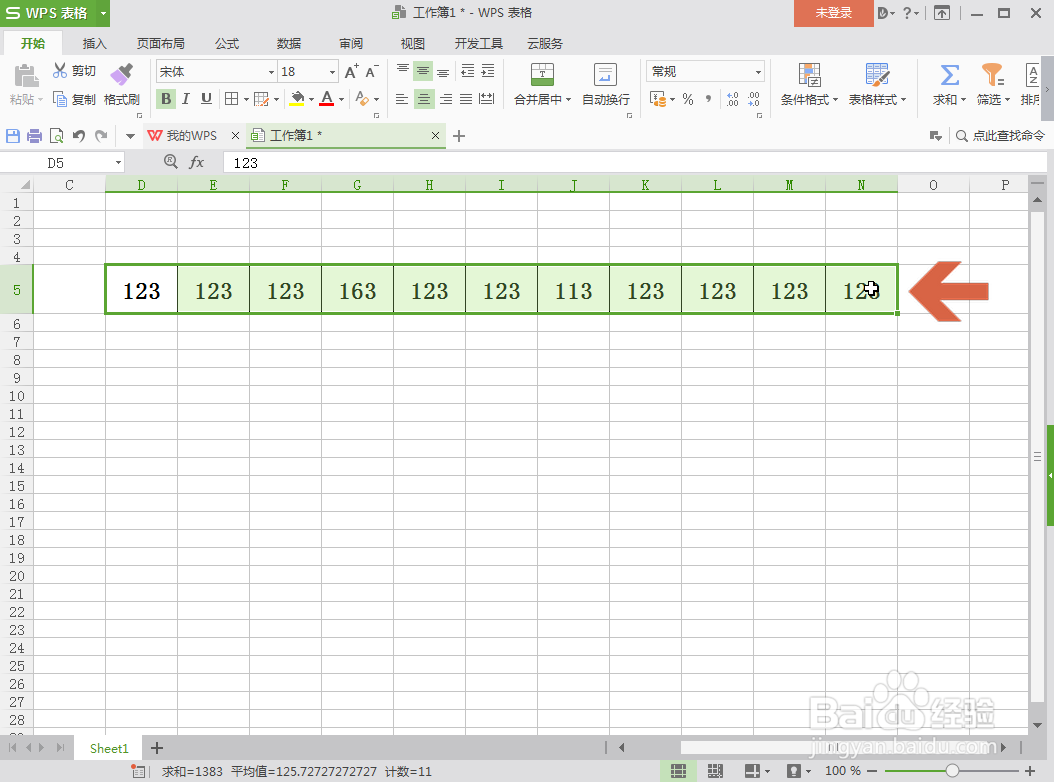
1、选择要查找不同内容单元格的同一行中的单元格范围。
2、点击WPS表格开始选项卡中图示的【查找】下拉按钮。
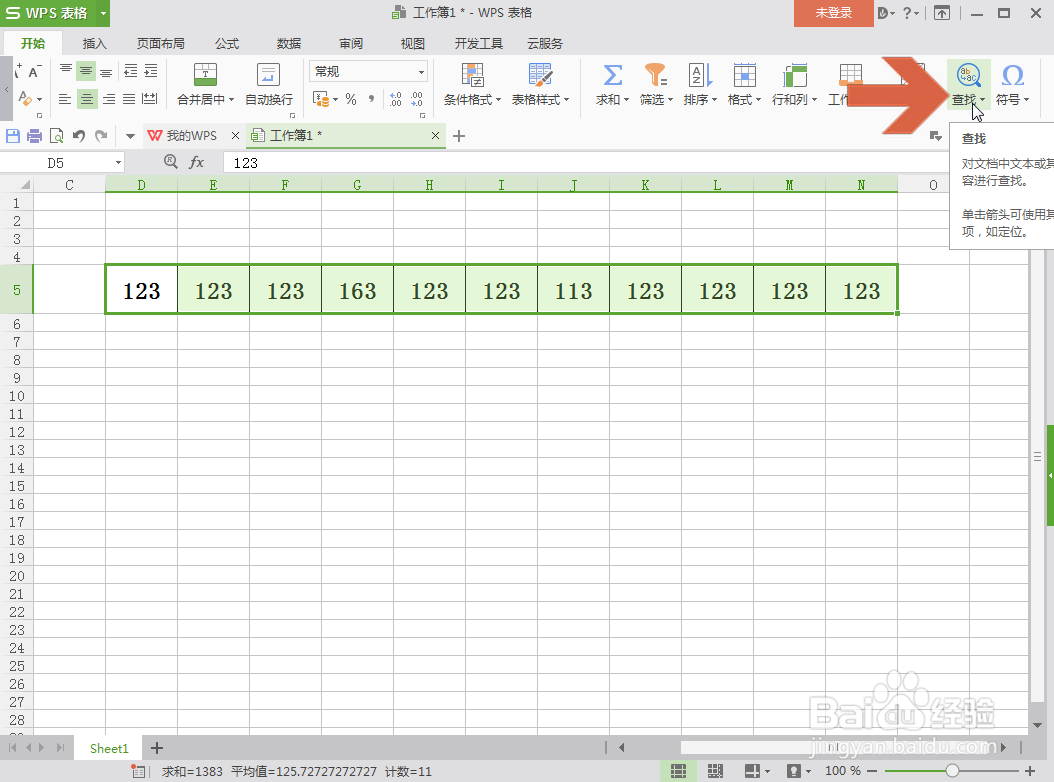
3、在查找下拉列表中点击【定位】选项。
(也可以按Ctrl+G组合键)

4、这时会打开wps表格的定位对话框,选择其中的【行内容差异】单元格选项。

5、点击【定位】按钮。

6、这时,行内容有差异的单元格就会被自动选中,为了看起来更加明显,可以点击填充颜色按钮给选中的单元格填充颜色。
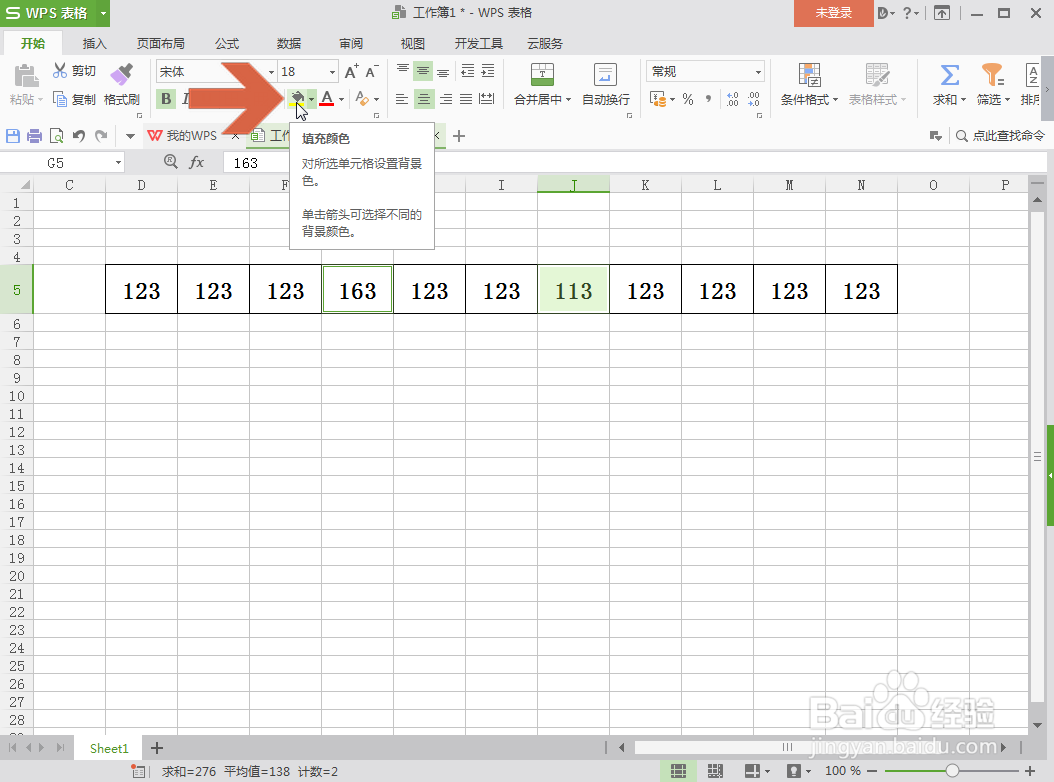
7、这样,WPS表格相同行中内容不同的单元格就标记出来了。

时间:2026-04-24 21:03:53
1、选择要查找不同内容单元格的同一行中的单元格范围。
2、点击WPS表格开始选项卡中图示的【查找】下拉按钮。
3、在查找下拉列表中点击【定位】选项。
(也可以按Ctrl+G组合键)
4、这时会打开wps表格的定位对话框,选择其中的【行内容差异】单元格选项。
5、点击【定位】按钮。
6、这时,行内容有差异的单元格就会被自动选中,为了看起来更加明显,可以点击填充颜色按钮给选中的单元格填充颜色。
7、这样,WPS表格相同行中内容不同的单元格就标记出来了。
