
win10鼠标间歇性失灵怎么办

 时间:2026-02-15 02:36:28

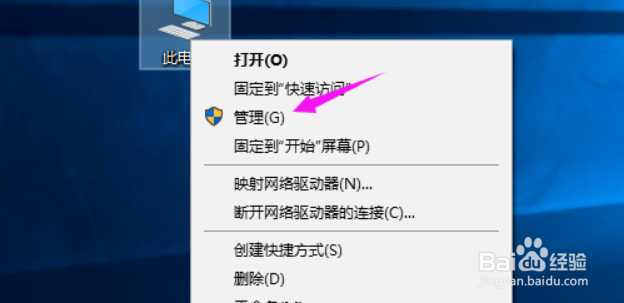
1、鼠标单击下【此电脑】,接着选择下【管理】,如下图:

win10鼠标间歇性失灵怎么办

2、接着鼠标就要单击下这【设备管理器】了,如下图:

win10鼠标间歇性失灵怎么办

3、点下【设备管理器】之后,我们接着点下【通用串行总线控制器】,如下图:

win10鼠标间歇性失灵怎么办

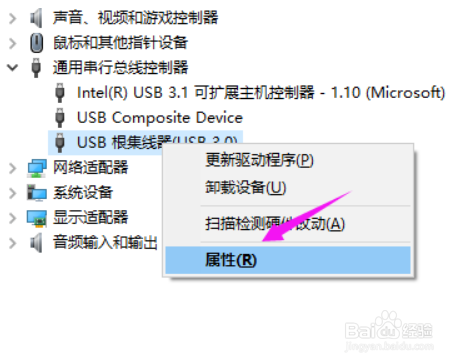
4、我们点开下【USB3.0】,接着点下【属性】,如下图:

win10鼠标间歇性失灵怎么办

5、接着我们选择下【电源管理】,将【允许计算机关闭这个设备以节约电源】前的“√”去掉,如下图:

win10鼠标间歇性失灵怎么办

6、假如还是不能解决问题,我们不妨点【驱动程序】,将驱动程序更新下试试,如下图:

win10鼠标间歇性失灵怎么办

1、1.右击【此电脑】点击【管理】

2.选择【设备管理器】

3.接着点下【通用串行总线控制器】

4.点开下【USB3.0】,接着点下【属性】

5.选择下【电源管理】,将【允许计算机关闭这个设备以节约电源】前的“√”去掉

6.或者点击【驱动程序】,将驱动程序更新下试试

  • 电子屏LED 5V 40A开关电源输出电压低不足维修
  • 如何释放宽带网速,让电脑网速更快
  • 程序中的某个DLL文件丢失或损坏,怎么办?
  • 神武快速抢生肖
  • 神武怎么切换聊天窗口
  • 热门搜索
    南京一日游攻略 土豆红烧肉的做法 比较有效的减肥产品 着火了怎么办教案 英雄萨姆3攻略 庶女攻略小说 红烧鸡块怎么烧好吃又嫩 南岳衡山旅游攻略 金佛山旅游攻略 西安冬季旅游攻略