excel2019编辑区域没有显示网格线怎么办

 时间:2026-02-14 01:55:08

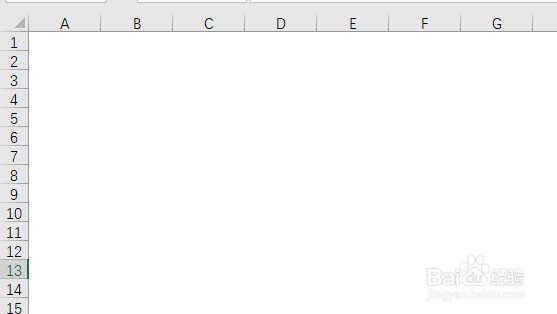
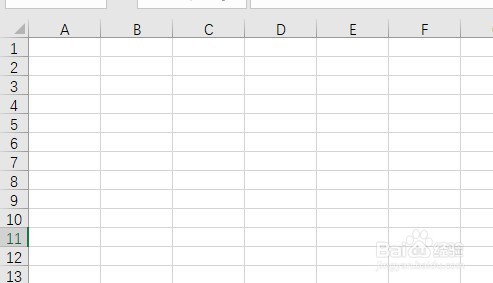
1、首先来看一下在excel2019编辑区域没有显示网格线
excel2019编辑区域没有显示网格线怎么办

2、这时我们点击excel2019菜单栏上的视图的菜单。

excel2019编辑区域没有显示网格线怎么办

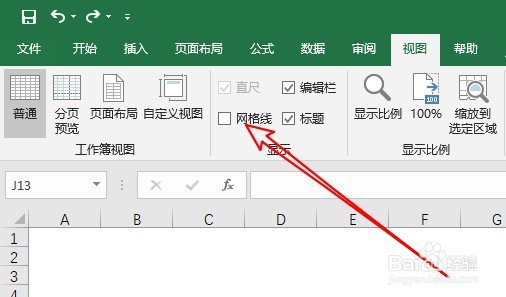
3、在打开的视图工具栏上找到网格线的设置项。

excel2019编辑区域没有显示网格线怎么办

4、点击选择该设置项前面的复选框就可以了。

excel2019编辑区域没有显示网格线怎么办

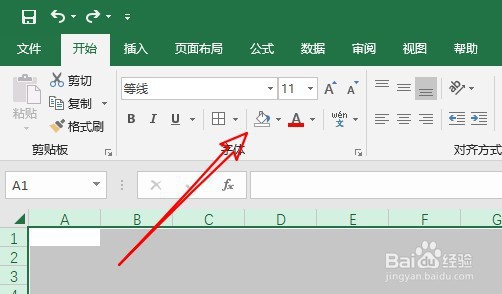
1、我们也可以选择整个编辑区域,点击工具栏上的“填充”按钮。

excel2019编辑区域没有显示网格线怎么办

2、然后在弹出的下拉菜单中选择“无填充”的菜单项。

excel2019编辑区域没有显示网格线怎么办

3、这样我们也可以在编辑区域看到表格线。

excel2019编辑区域没有显示网格线怎么办

1、方法一:

1、首先来看一下在excel2019编辑区域没有显示网格线

2、这时我们点击excel2019菜单栏上的视图的菜单。
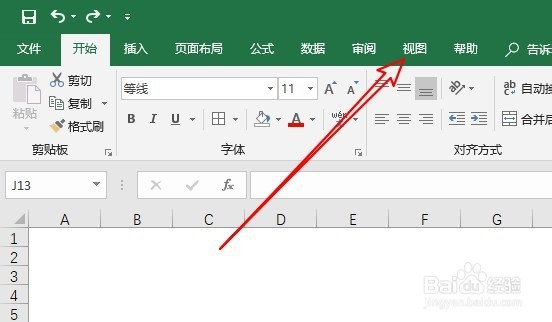
3、打开的视图工具栏上找到网格线的设置项。

4、点击选择该设置项前面的复选框就可以了。

方法二:

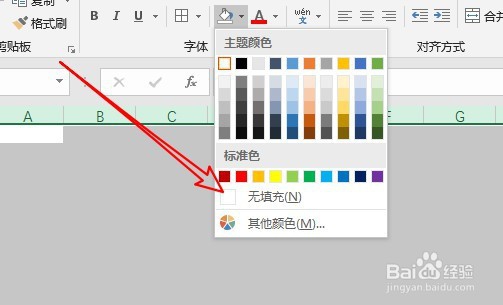
1、我们也可以选择整个编辑区域,点击工具栏上的“填充”按钮。

2、然后在弹出的下拉菜单中选择“无填充”的菜单项。
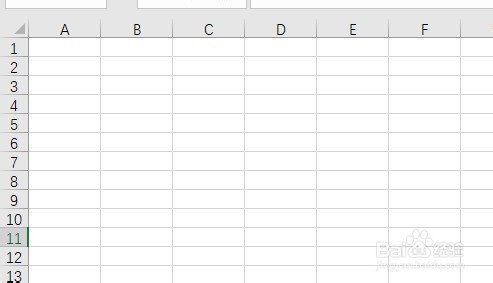
3、这样我们也可以在编辑区域看到表格线。
  • cdr打开指定页码的方法
  • photoshop里面的动作和批处理是这样用的!
  • ps如何给图片添加渐变叠加效果
  • PS如何给图片加注释?
  • 如何制作一个金色的光束
  • 热门搜索
    牛排怎么做好吃又简单 速腾车怎么样 香肠炒什么好吃 字体大全 冻伤的治疗方法 显卡内存怎么看 排骨汤怎么炖好吃 煤气罐着火怎么办 油条怎么做好吃又松软 血压高头疼怎么办