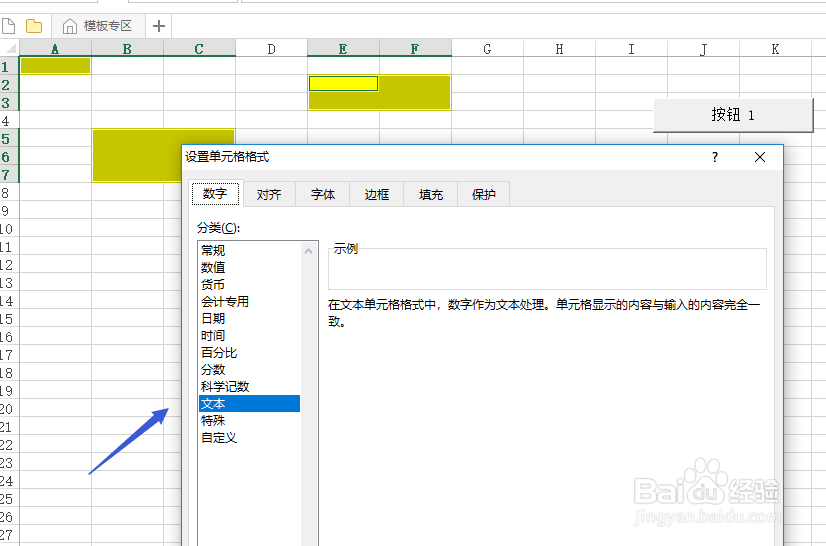
Excel一键将所选区域单元格设置成文本格式

 时间:2026-02-14 01:41:51

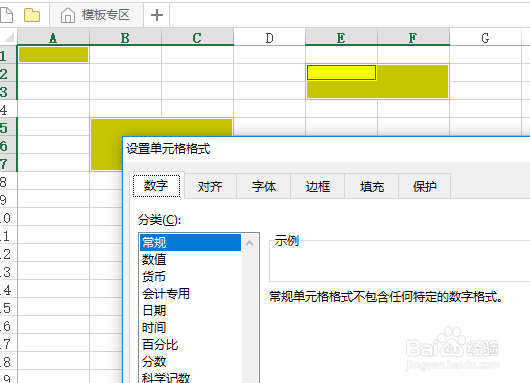
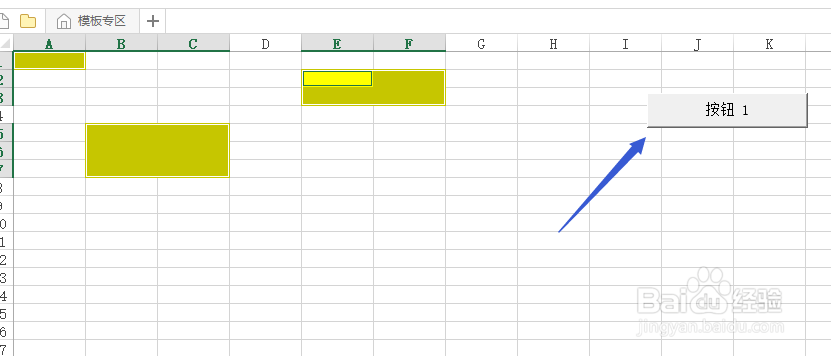
1、本教程先新建一个excel文档,然后另存为 启用宏的工作簿,后缀名为.xlsm。如本教程要将下列黄色填充单元格变成文本格式。

Excel一键将所选区域单元格设置成文本格式

Excel一键将所选区域单元格设置成文本格式

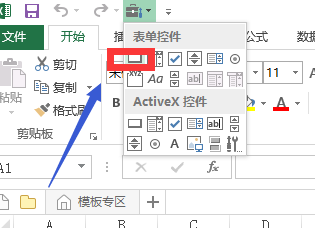
2、绘制一个按钮以便启动代码运行,具体操作,插入一个ActiveX控件。找不到命令的朋友可以参考以下链接:
Excel一键将所选区域单元格设置成文本格式

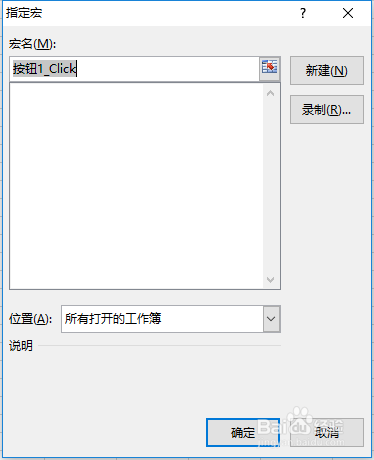
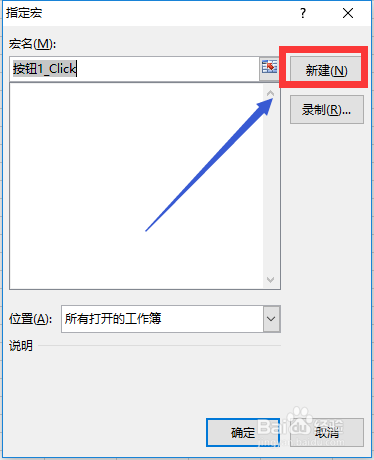
3、绘制好之后,会自动弹出一个指定宏窗口;选择 新建 按钮。

Excel一键将所选区域单元格设置成文本格式

Excel一键将所选区域单元格设置成文本格式

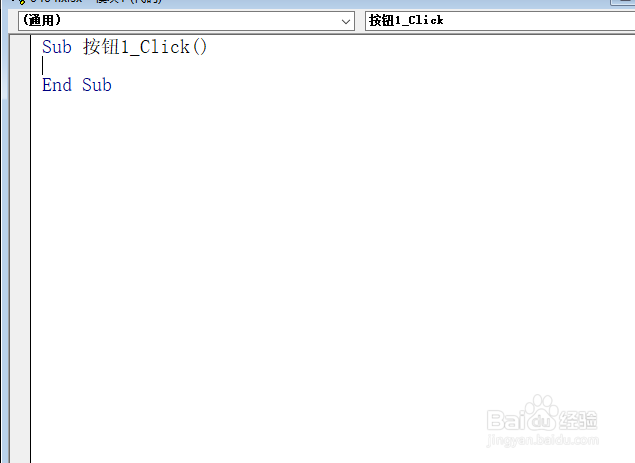
4、此时会自动跳转到VBA窗口界面,如图所示。

Excel一键将所选区域单元格设置成文本格式

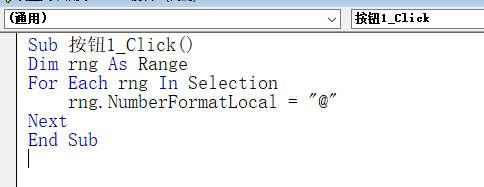
5、在Sub 按钮1_Click()和End Sub之间复制粘贴如下代码:

Dim rng As Range

For Each rng In Selection

    rng.NumberFormatLocal = "@"

Next
Excel一键将所选区域单元格设置成文本格式

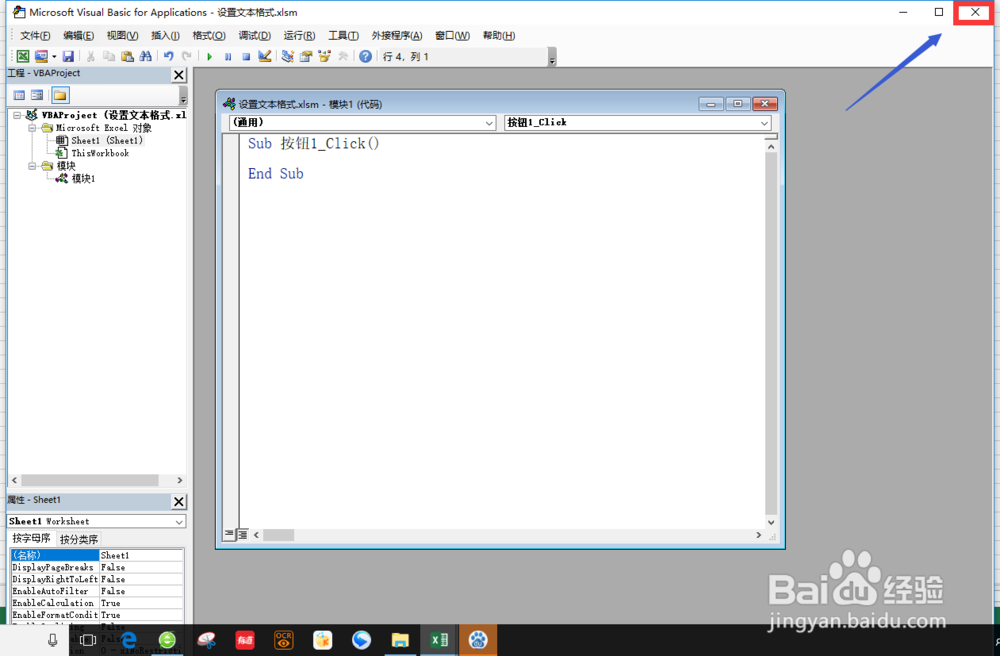
6、直接关闭VBA窗口回到Excel窗口。

Excel一键将所选区域单元格设置成文本格式

7、选中需要改变格式的单元格,点击按钮即可变成文本格式。

PS:按住Ctrl键选中不连续区域。
Excel一键将所选区域单元格设置成文本格式

Excel一键将所选区域单元格设置成文本格式

  • Excel怎么给单元格添加彩色的底纹,填充颜色?
  • Excel如何进行高级筛选?
  • excel中条件格式的设置
  • PPT怎样设置文字的聚光灯效果动画
  • WPS怎么自动计算停车费
  • 热门搜索
    普者黑旅游攻略 凉拌白萝卜丝 巴厘岛旅游攻略 怀孕几天可以测出来 元芳怎么看 陕西省旅游学校 教师节礼物怎么做 声音沙哑怎么治疗 三亚旅游团报价 临沂旅游景点大全介绍