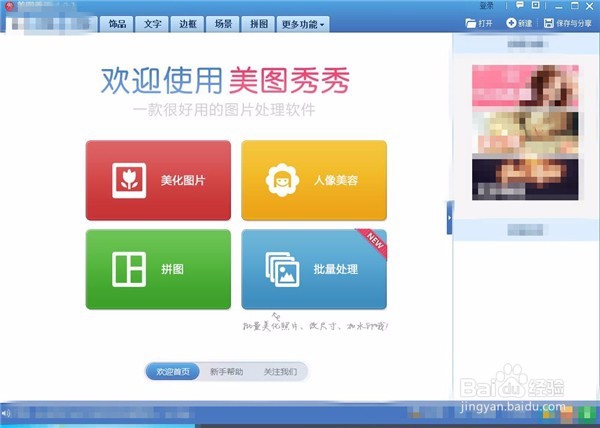
1、首先我们打开美图秀秀,进入到主界面,如图所示。
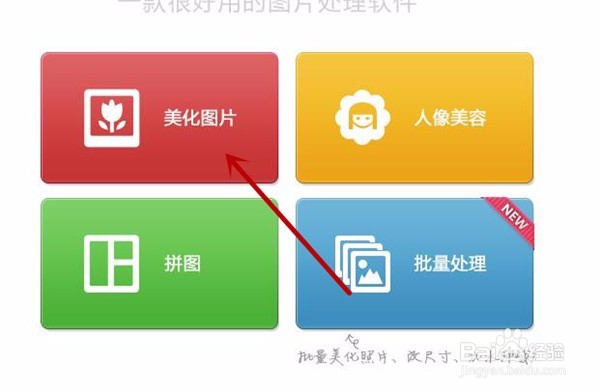
2、之后我们点击美化图片,如图所示。
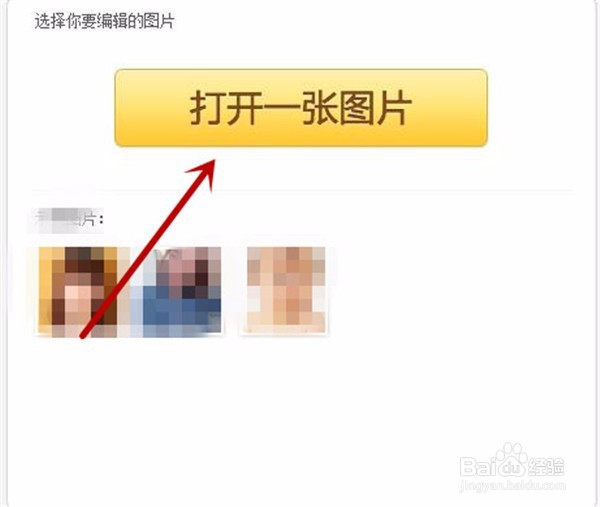
3、之后我们进入到里面的界面,点击“打开一张图片”,如图所示。
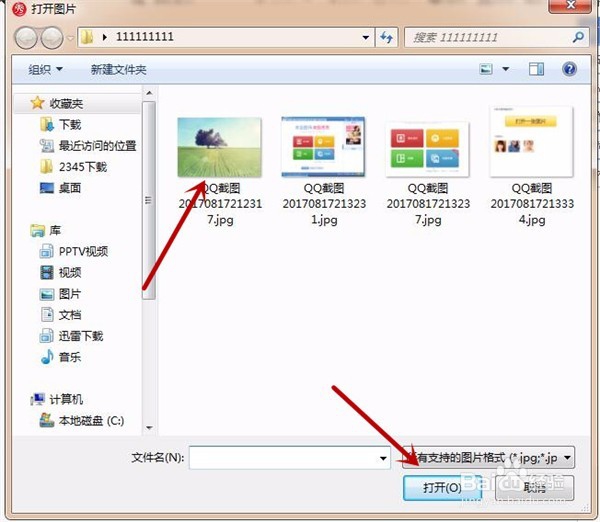
4、之后我们选择需要打开的图片,点击右下角的“打开”,如图所示。
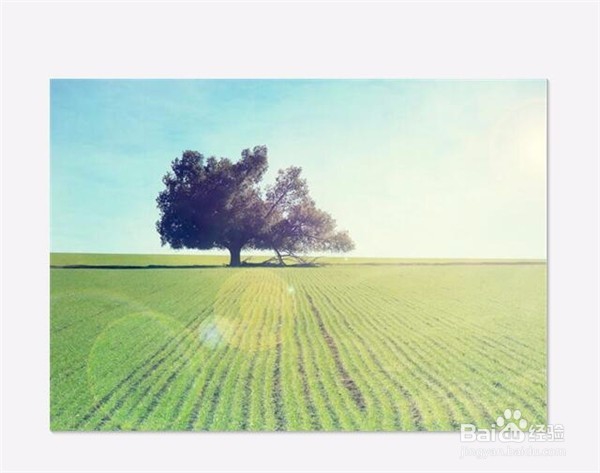
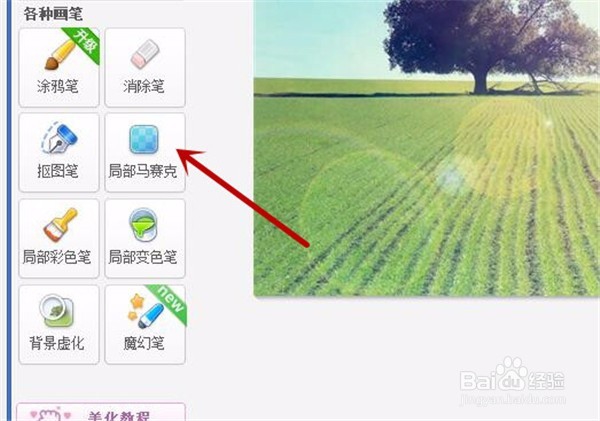
5、之后我们点击左侧的“局部马赛克”选项,如图所示。
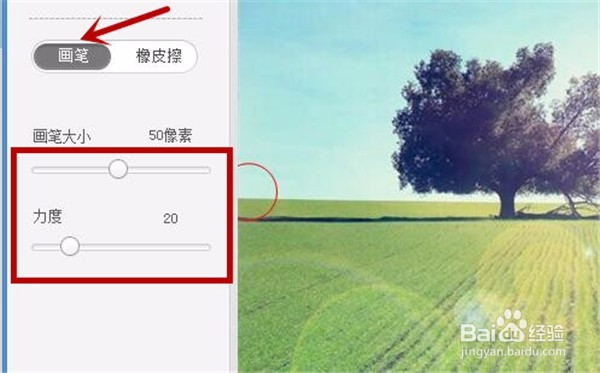
6、之后我们在进入的界面,在左侧设置好画笔大小和力度,如图所示。
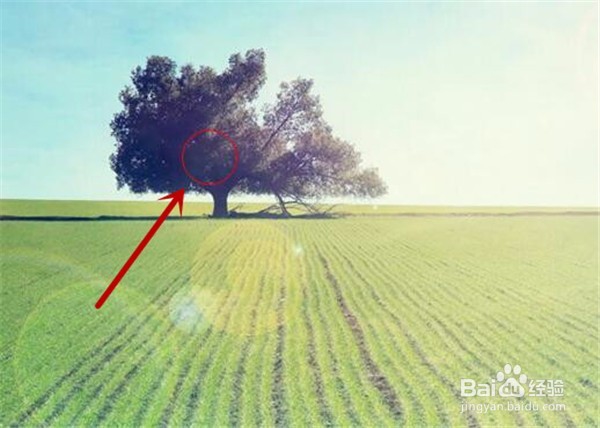
7、之后我们在图片上可以看到一个红色的圆圈,我们在需要打马赛克的地方涂抹,如图所示。
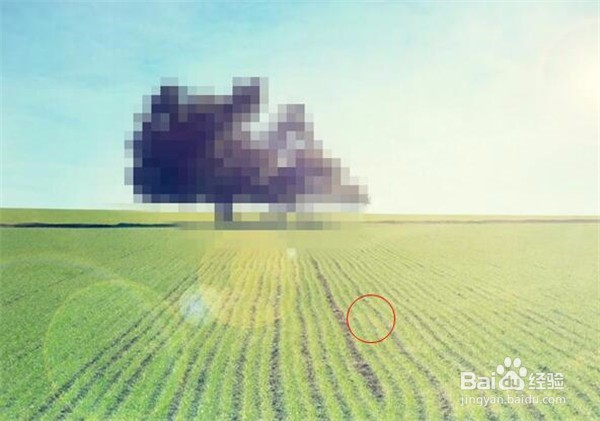
8、最后我们即可看到打马赛克的效果,如图所示。
时间:2026-04-23 20:25:43
1、首先我们打开美图秀秀,进入到主界面,如图所示。
2、之后我们点击美化图片,如图所示。
3、之后我们进入到里面的界面,点击“打开一张图片”,如图所示。
4、之后我们选择需要打开的图片,点击右下角的“打开”,如图所示。
5、之后我们点击左侧的“局部马赛克”选项,如图所示。
6、之后我们在进入的界面,在左侧设置好画笔大小和力度,如图所示。
7、之后我们在图片上可以看到一个红色的圆圈,我们在需要打马赛克的地方涂抹,如图所示。
8、最后我们即可看到打马赛克的效果,如图所示。
