1、启动Word 2016,选择打开文档选项或文档模板选项执行打开、新建文档的操作。
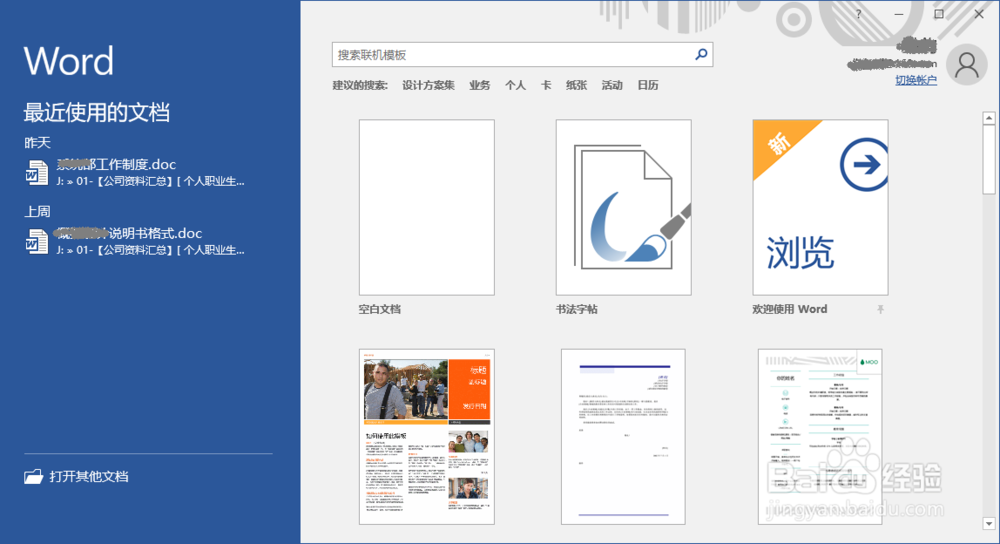
2、选择新建空白文档,显示Word 2016用户主界面。
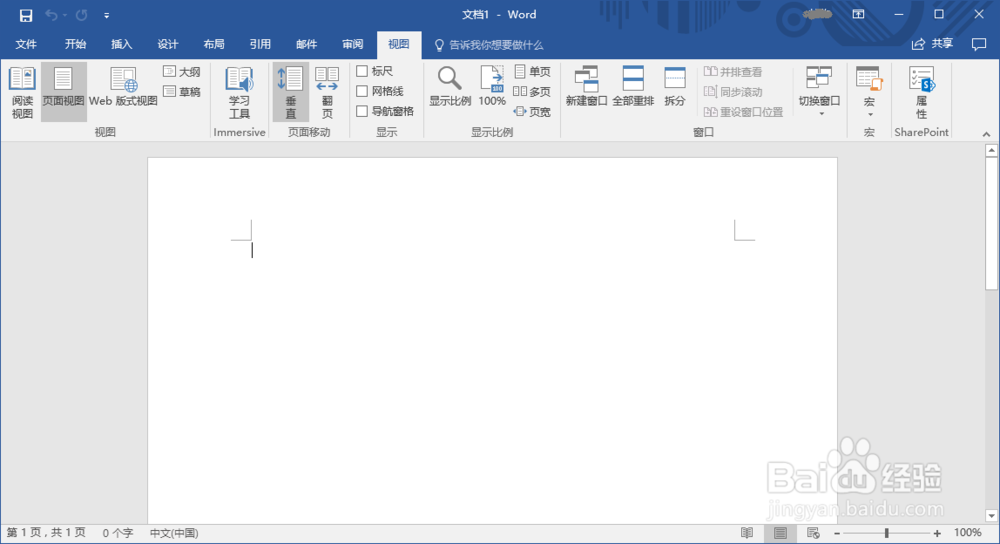
3、点击"开始→编辑"功能区,选择"替换"。
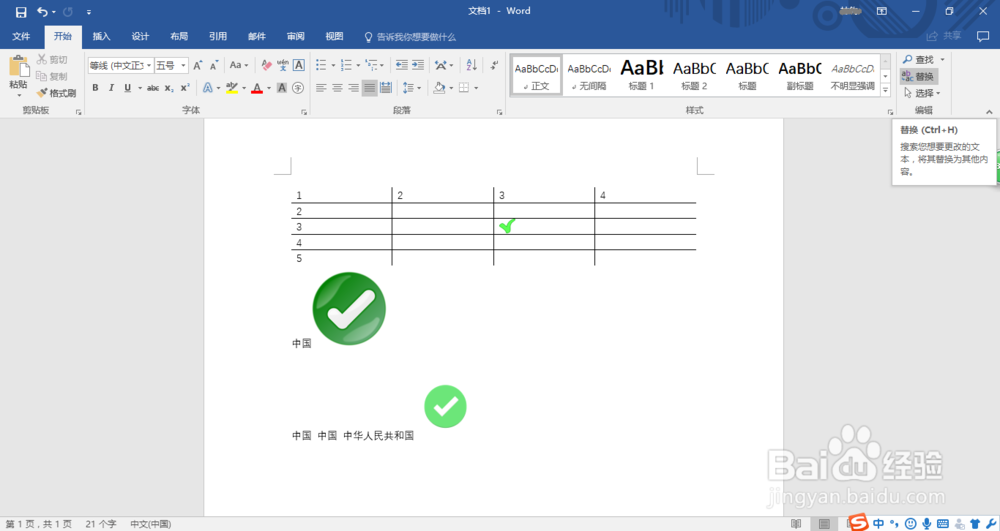
4、"查找内容"输入^g、"替换为"留空,点击全部替换。

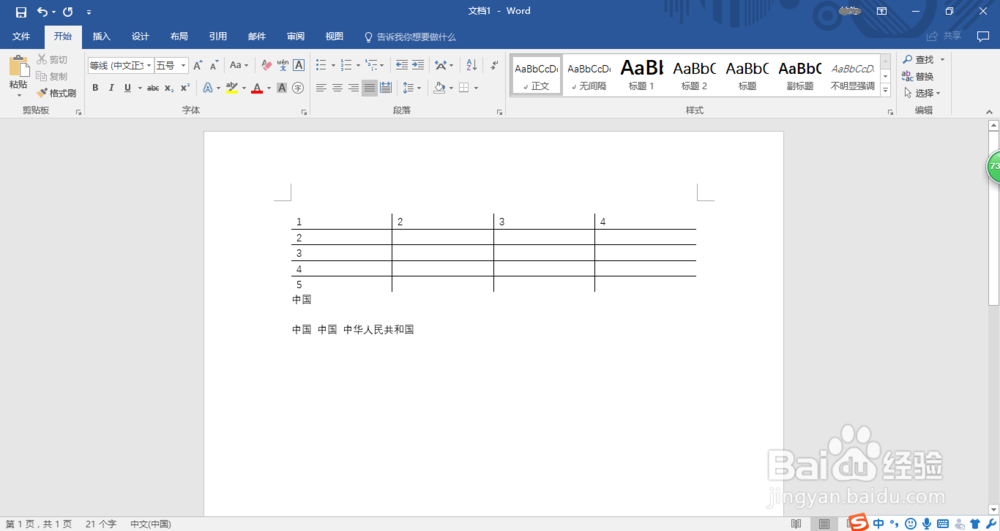
5、完成快速删除所有图片的操作,查看结果。
时间:2026-04-27 12:21:42
1、启动Word 2016,选择打开文档选项或文档模板选项执行打开、新建文档的操作。
2、选择新建空白文档,显示Word 2016用户主界面。
3、点击"开始→编辑"功能区,选择"替换"。
4、"查找内容"输入^g、"替换为"留空,点击全部替换。
5、完成快速删除所有图片的操作,查看结果。
