Win10下如何修改IE11浏览器缓存文件夹的位置

 时间:2026-04-21 16:32:41

1、在Windows10系统下,依次点击“开始/Windows系统/控制面板”菜单项

Win10下如何修改IE11浏览器缓存文件夹的位置

2、在打开的控制面板窗口中点击右上角的“查看方式”菜单项,在打开的下拉菜单点击“大图标”菜单项

Win10下如何修改IE11浏览器缓存文件夹的位置

3、在打开的所有控制面板项窗口中,点击“Internet选项”图标

Win10下如何修改IE11浏览器缓存文件夹的位置

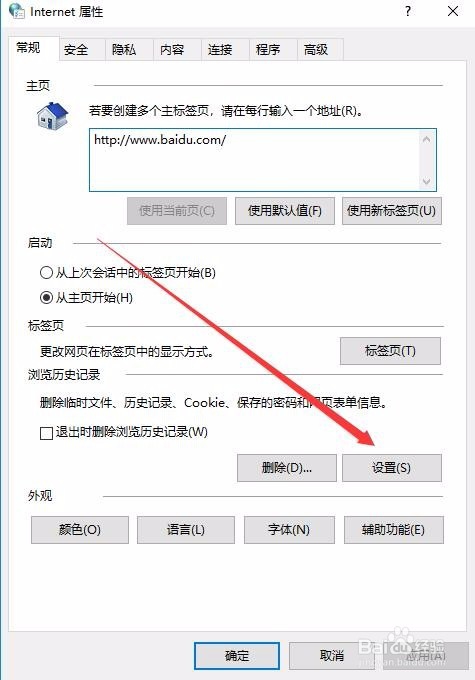
4、这时会打开Internet选项窗口,点击窗口中的“设置”按钮。

Win10下如何修改IE11浏览器缓存文件夹的位置

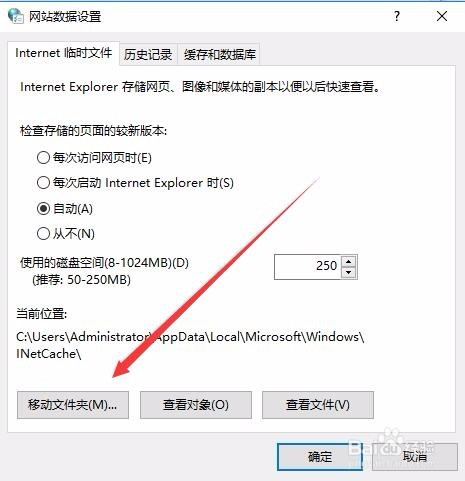
5、这时会打开网站数据设置窗口,在这里点击左下角的“移动文件夹”按钮。

Win10下如何修改IE11浏览器缓存文件夹的位置

6、接着会弹出一个“浏览文件夹”窗口,在这里选择要修改后的文件夹,然后点击确定按钮。

Win10下如何修改IE11浏览器缓存文件夹的位置

7、这时会弹出一个注销系统完成移动缓存文件夹的提示窗口,点击“是”按钮,这时系统会自动注销,同时移动我们的缓存文件夹到指定的文件夹。

Win10下如何修改IE11浏览器缓存文件夹的位置

  • NOTEBOOK U953怎么进BIOS
  • 慧荣SM3259AA量产教程
  • win7显示器字体模糊有重影解决方法
  • 鲁大师怎么进行屏幕渐变检测
  • 华为怎么开启talkback功能
  • 热门搜索
    生活中的图形 gay是什么意思 如何填报志愿 曾厝埯怎么读 行政职务怎么填 烟雾病是什么病 hpv检查是什么 面基是什么意思啊 如何去除脚臭 75酒精怎么配