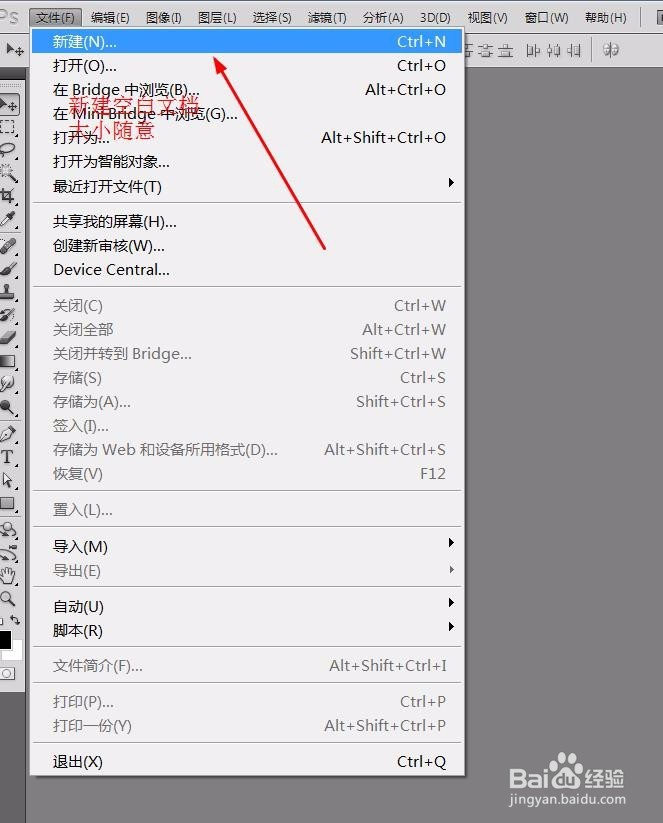
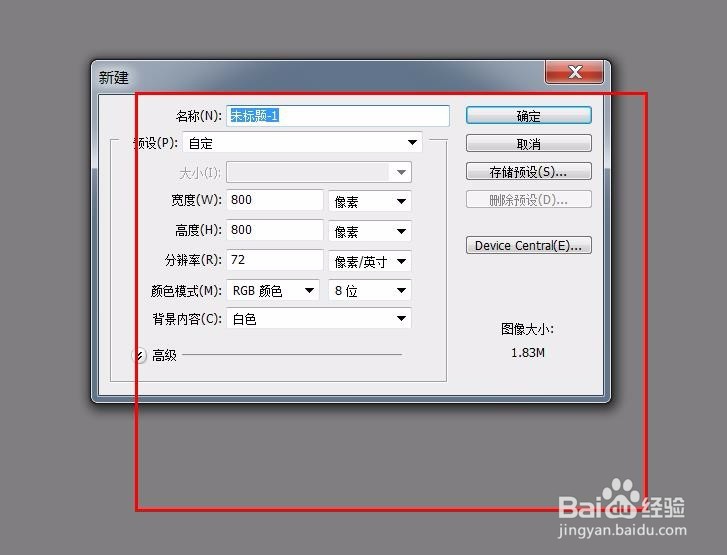
1、启动pscs5软件,执行文件--新建命令,设置数据如下图所示
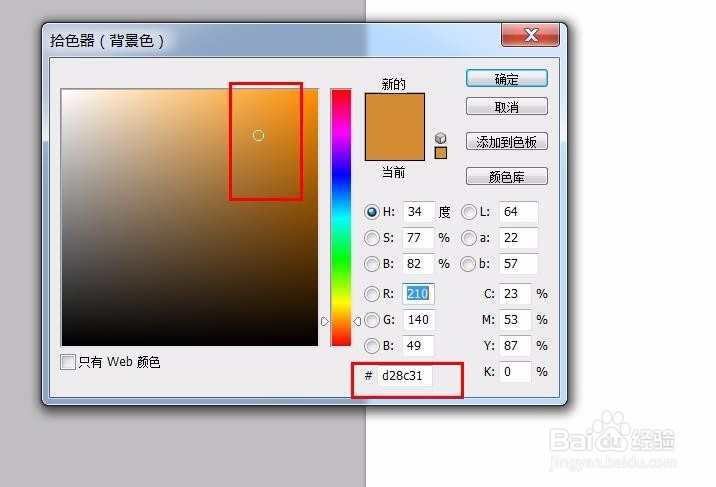
2、设置前景色和背景色分别为深褐色和浅褐色,数据如下图


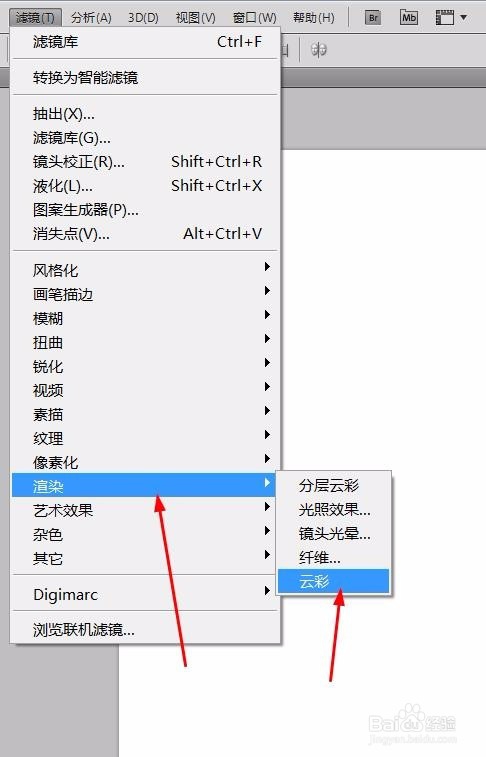
3、然后再执行滤镜--渲染--云彩命令;并按【ctrl+f】多执行两次
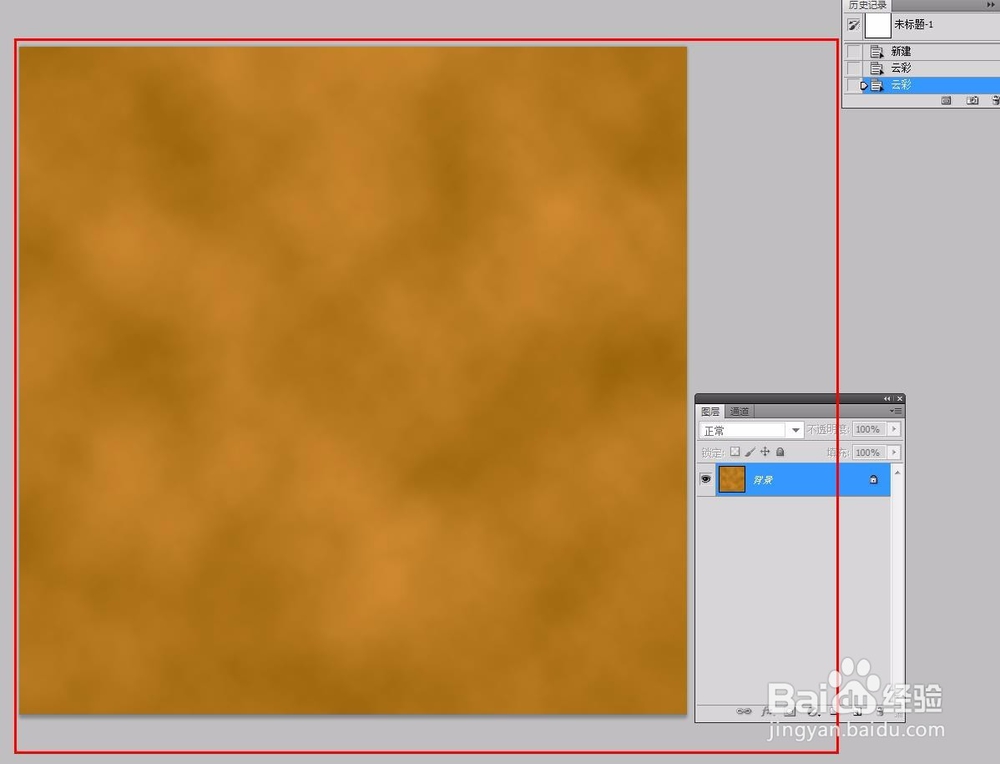
4、执行滤镜--杂色--添加杂色命令,数据设置如下图所示

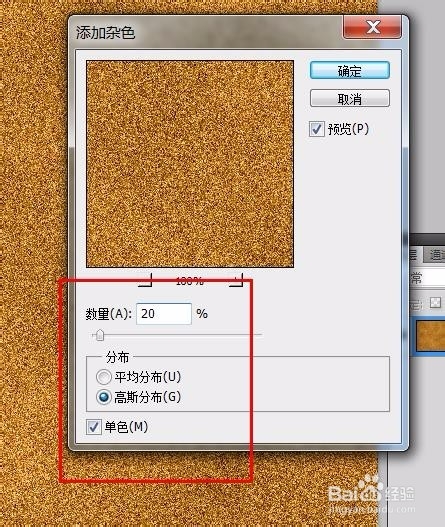
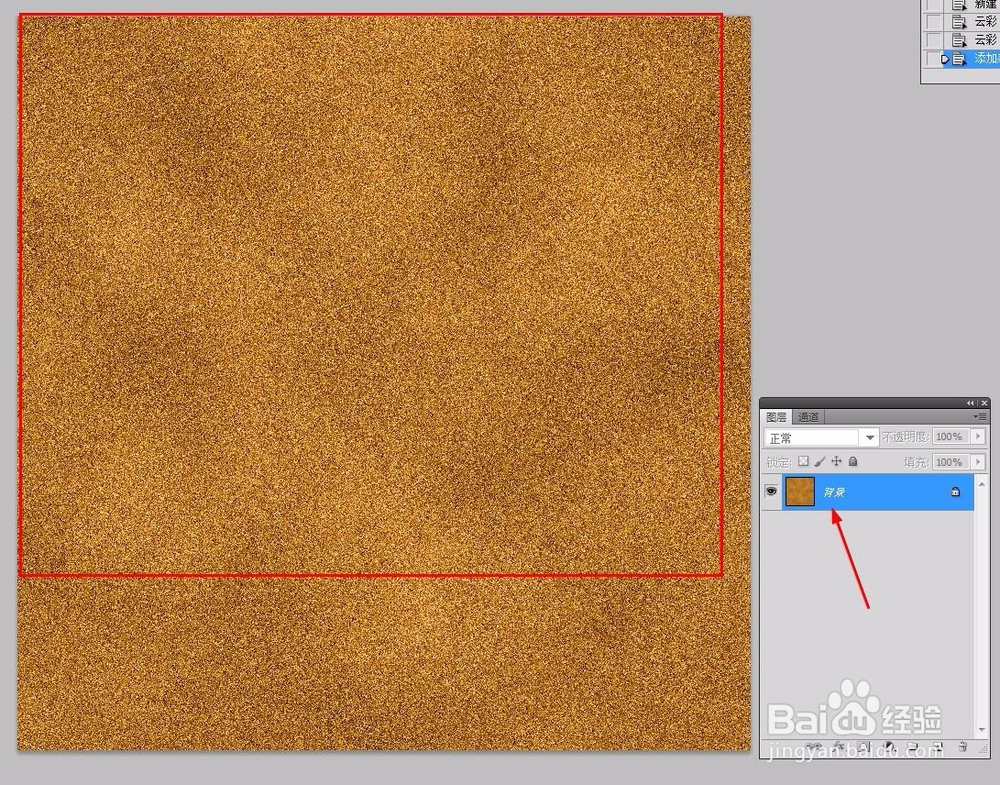
5、执行滤镜--模糊--动感模糊命令,数据设置如下图


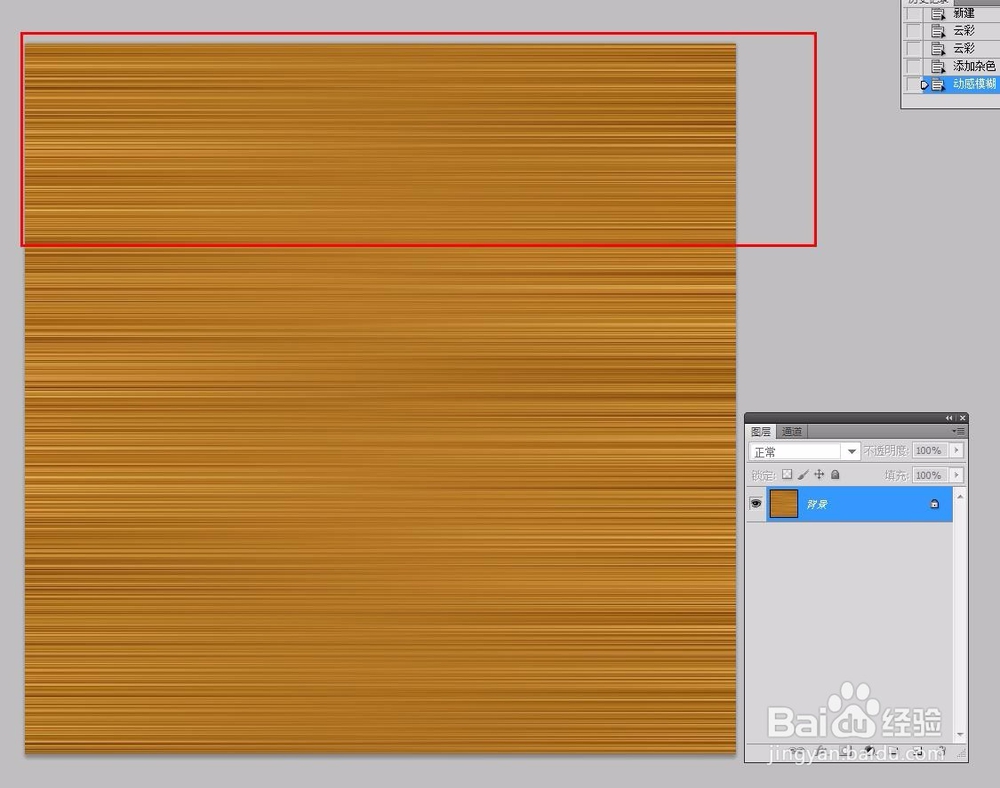
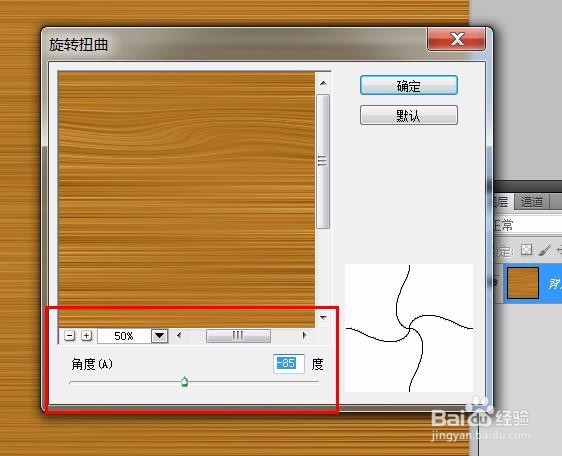
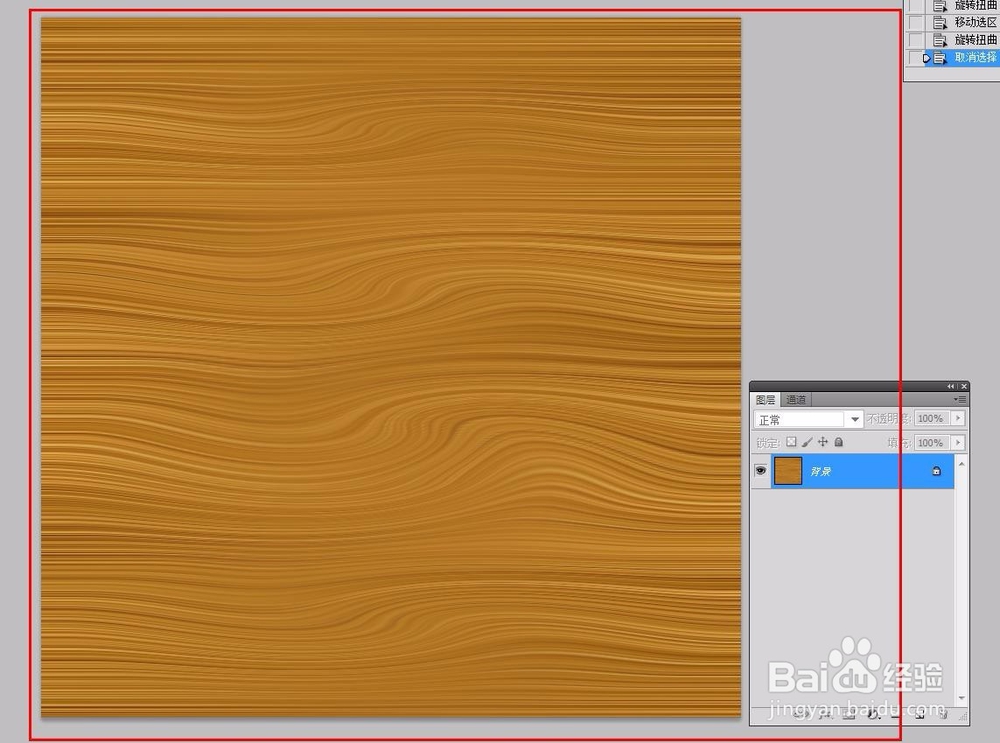
6、选择矩形选框工具,创建矩形选区,并执行滤镜--扭曲--旋转扭曲命令,设置如下;多次执行,做出如下效果

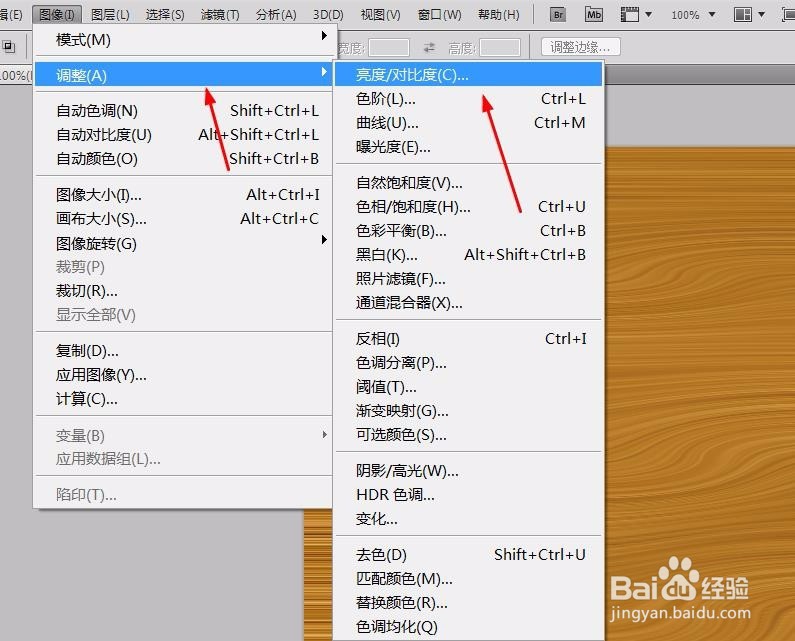
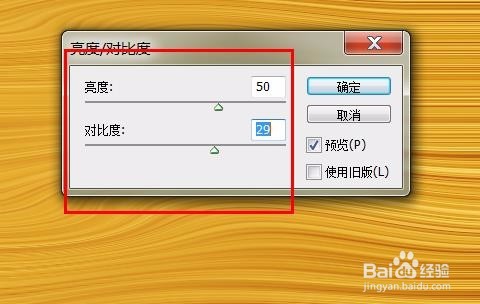
7、然后再执行图像--调整--亮度/对比度命令,设置数据如下,最终效果如下

时间:2026-04-26 11:19:21
1、启动pscs5软件,执行文件--新建命令,设置数据如下图所示
2、设置前景色和背景色分别为深褐色和浅褐色,数据如下图
3、然后再执行滤镜--渲染--云彩命令;并按【ctrl+f】多执行两次
4、执行滤镜--杂色--添加杂色命令,数据设置如下图所示
5、执行滤镜--模糊--动感模糊命令,数据设置如下图
6、选择矩形选框工具,创建矩形选区,并执行滤镜--扭曲--旋转扭曲命令,设置如下;多次执行,做出如下效果
7、然后再执行图像--调整--亮度/对比度命令,设置数据如下,最终效果如下
