AI中利用再制功能绘制循环矢量图

 时间:2024-10-18 00:21:40

1、AI打开,画一个矩形,填充黑色做背景。

AI中利用再制功能绘制循环矢量图

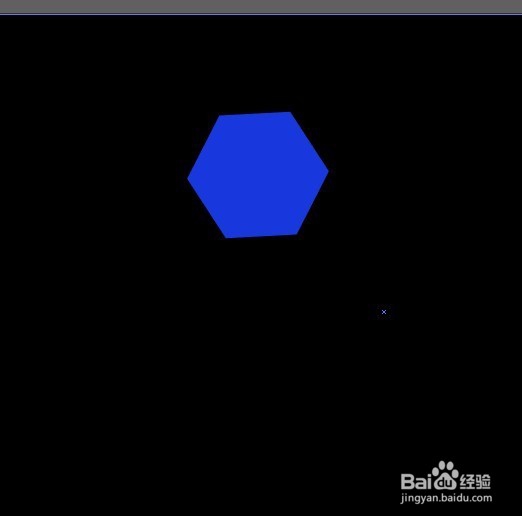
2、利用多边形工具,如图,画一个多边形。

AI中利用再制功能绘制循环矢量图

3、利用渐变工具,填充渐变色。

AI中利用再制功能绘制循环矢量图AI中利用再制功能绘制循环矢量图

4、切换多边形的填充色和描边色,再将填充色取消。得到如图1,选中多边形,可以看到中心点,利用参考线,定位中心点。

AI中利用再制功能绘制循环矢量图AI中利用再制功能绘制循环矢量图AI中利用再制功能绘制循环矢量图

5、按R键,切换到旋转工短铘辔嗟具,双击旋转工具图标,调出旋转属性面板,角度小一些,随自己喜欢,如图1,进行旋转复制。

AI中利用再制功能绘制循环矢量图AI中利用再制功能绘制循环矢量图

6、按CTRL+D键,重复上一步动作。得到如图效果。

AI中利用再制功能绘制循环矢量图

7、同样的方法,利用一个圆角三角形,旋转复制得到如图2。

AI中利用再制功能绘制循环矢量图AI中利用再制功能绘制循环矢量图

8、同样的方法,利用一个锐角三角形,旋转复制得到如图2。

AI中利用再制功能绘制循环矢量图AI中利用再制功能绘制循环矢量图
  • illustrator锚点工具怎么使用
  • 在AI 中怎么把对象移动到合适位置
  • 如何在AI中使用剪刀工具?
  • 使用AI如何制作花纹图案
  • 怎么应用ai软件路径查找器里的分割功能
  • 热门搜索
    如何应对通货膨胀 华南理工大学广州学院怎么样 保险单丢了怎么办 陆川生活网 如何提高孩子记忆力 高考如何查分 阿黛尔的生活完整版 教你如何接吻 爱惠浦净水器怎么样 如何改微信号