1、首先新建一个画布,大小尺寸根据实际情况而定,这里我们制作800*800的

2、打好文字,并将每个文字拆分为单个图层,选择-窗口-时间轴

3、弹出面板选择创建时间轴动画,你会看到时间轴的面板
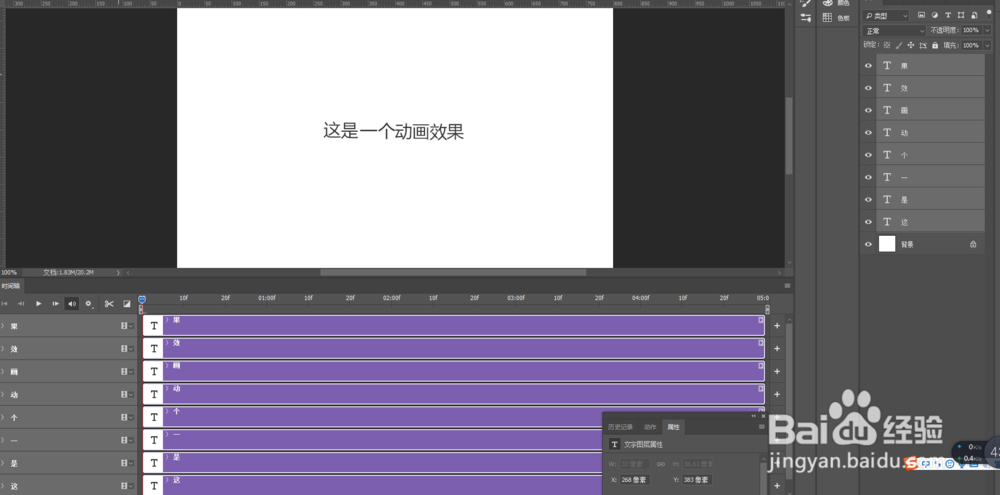
4、首先制作第一个字的动画,关闭其他文字的图层。,将文字移至最右边画布之外(因为我们想要的效果是文字从右边移到左边),再将透明度弄至0,再点开第一个字的帧下拉菜单,点击变化前面的小时钟,还有透明度的小时钟(点击的意义是在此刻为动画打上一帧)

5、,将时间轴的线拉到20帧之处,再将文字透明度调到100,位置移到左边你想要的位置,这样第一个字的动画效果就展示出来了

6、点开第二个你想要做的动画效果的文字,我们然后将他的时间轴拉到超过第一个效果文字之后一点(此做法为的是第二个字能紧跟着第一个字出现),然后其余的方法跟第一个制作的方法一样

7、依次根据之前的方法制作后面的文字效果

8、之后按住ctrl+shift+alt+s 保存为gif格式

9、你想要的效果就这样出现啦~

