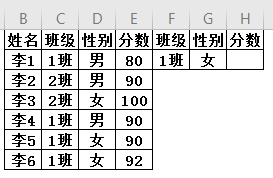
1、看一下事先准备的表格(如图)
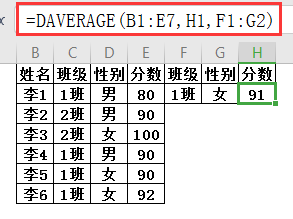
2、点击H2单元格,输入公式:=DAVERAGE(B1:E7,H1,F1:G2),按enter回车键结束,得到的结果为:91(如图)
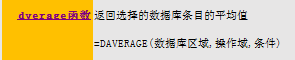
3、daverage函数功能:返回选择的数据库条目的平均值
语法结构:=daverage(数据库区域,操作域,条件)(如图)
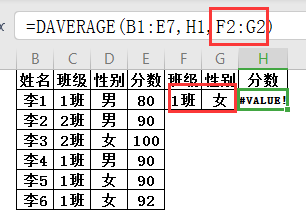
4、注意:无论是数据库区域还是条件都必须要含有标题,如“姓名”、“班级”、“性别”“分数”,否则会导致结果出现错误值(如图)
时间:2026-04-22 06:25:54
1、看一下事先准备的表格(如图)
2、点击H2单元格,输入公式:=DAVERAGE(B1:E7,H1,F1:G2),按enter回车键结束,得到的结果为:91(如图)
3、daverage函数功能:返回选择的数据库条目的平均值
语法结构:=daverage(数据库区域,操作域,条件)(如图)
4、注意:无论是数据库区域还是条件都必须要含有标题,如“姓名”、“班级”、“性别”“分数”,否则会导致结果出现错误值(如图)
