如何在wps文档里面设置内部超链接

 时间:2026-04-24 01:44:26

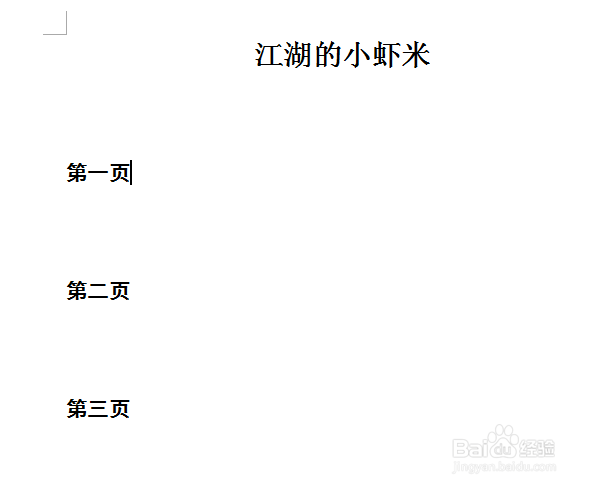
1、首先,我们打开wps,新建一点内容,设置好相应的标题,以备后面设置的需要。
如何在wps文档里面设置内部超链接

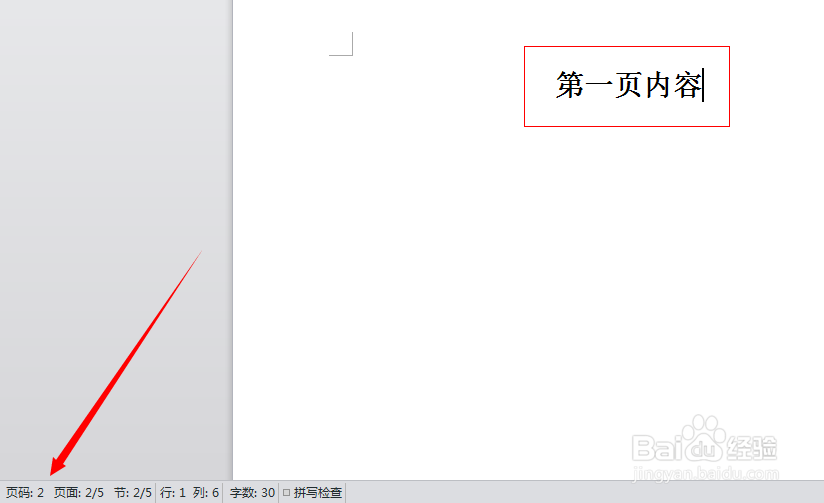
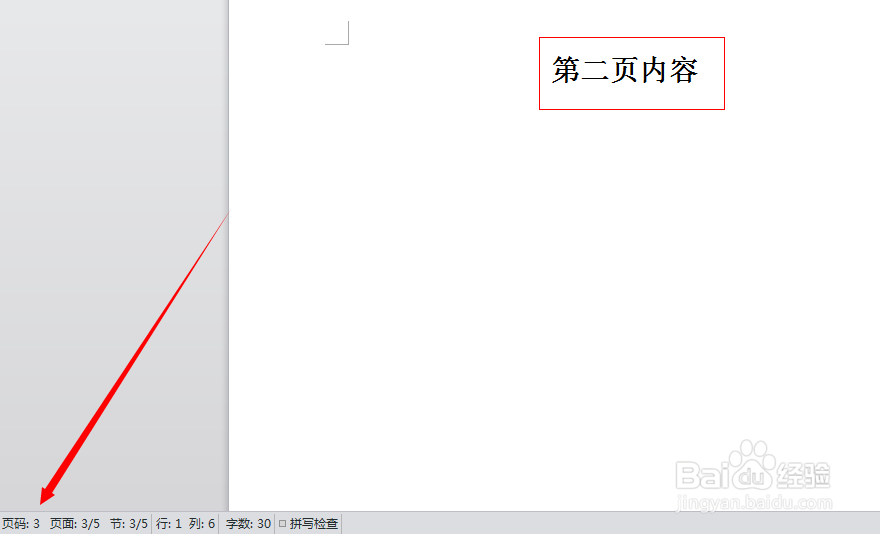
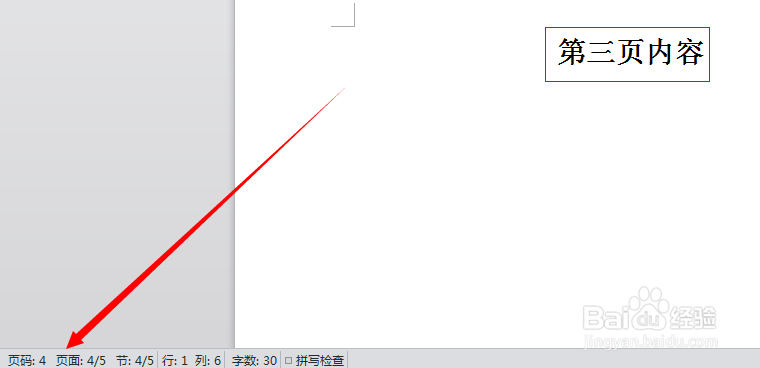
2、设置好 相应需要链接的位置,我这里就设置三个将要链接的位置。

如何在wps文档里面设置内部超链接

如何在wps文档里面设置内部超链接

如何在wps文档里面设置内部超链接

3、下面我们就来看一下如何具体设置。

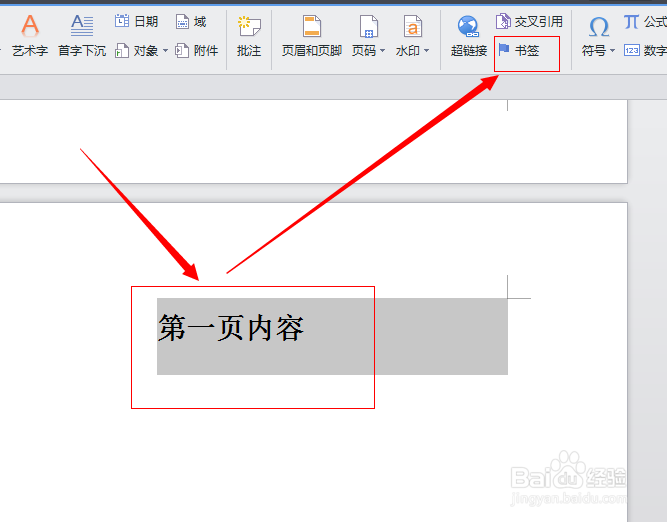
首先,我们建立“书签”

选中“第一页内容”,点击右上方的“书签”
如何在wps文档里面设置内部超链接

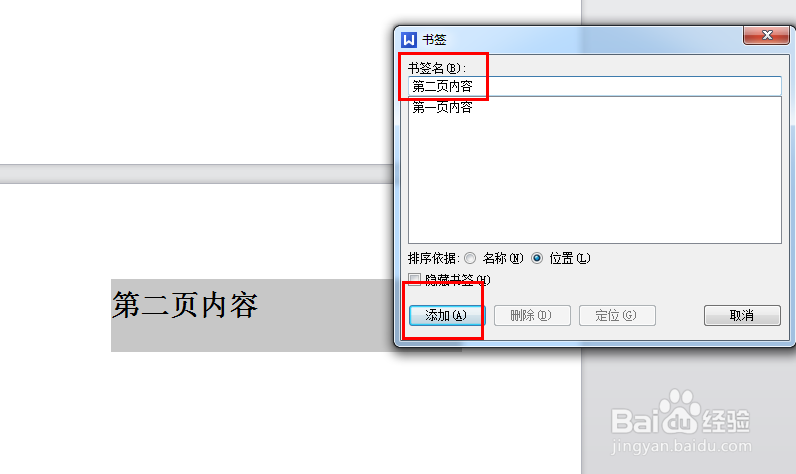
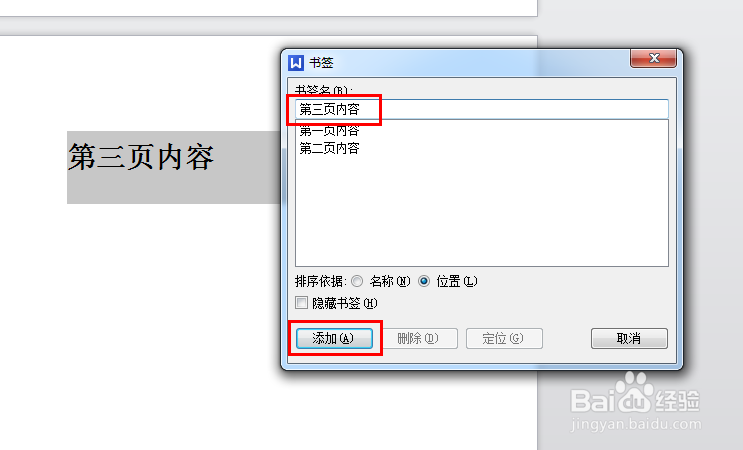
4、点击“书签”看一下具体如何设置书签。

填写“书签”名称,然后“添加”就可以了。
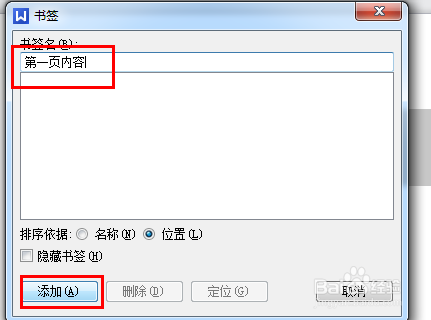
如何在wps文档里面设置内部超链接

5、同样的方法,选择“第二页内容”,“第三页内容”进行“书签”设置。

如何在wps文档里面设置内部超链接

如何在wps文档里面设置内部超链接

6、然后,我们选择第一页的内容,选中“第一页”这几个字,点击“超链接 ”

然后选择“本文档中的位置”,在“书签”里面找到“第一页内容” 选择之后点击“确定”就可以了。设置好了,我们的“第一页”这几个字下面就多了一个横线。表示超链接成功。
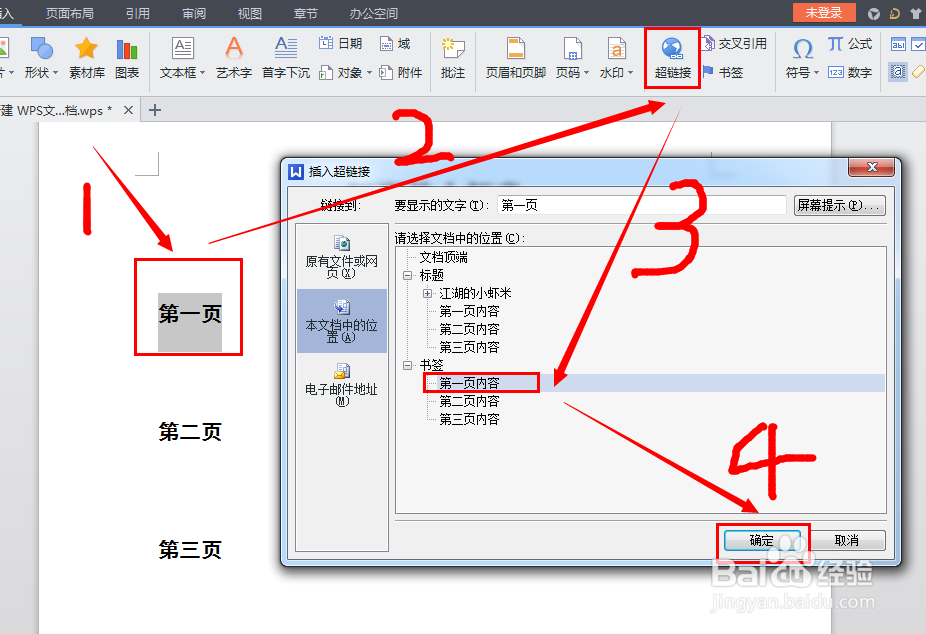
如何在wps文档里面设置内部超链接

如何在wps文档里面设置内部超链接

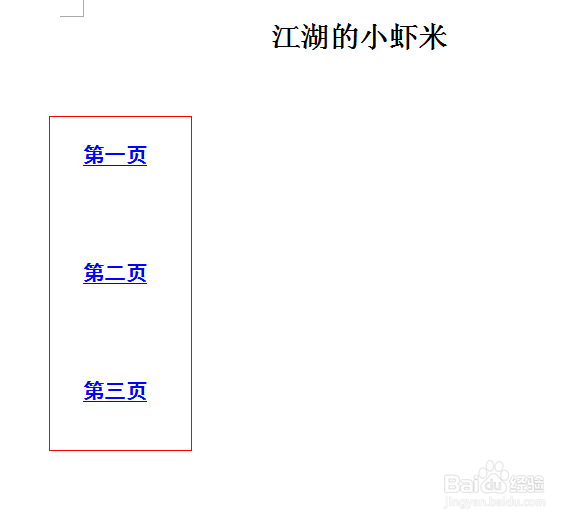
7、同样的方法我们进行复制操作就可以了,完成之后的界面就是这样子。

如何在wps文档里面设置内部超链接

8、我们按着键盘上的“ctrl”键,直接鼠标点击就可以超链接到我们设置的地方了。
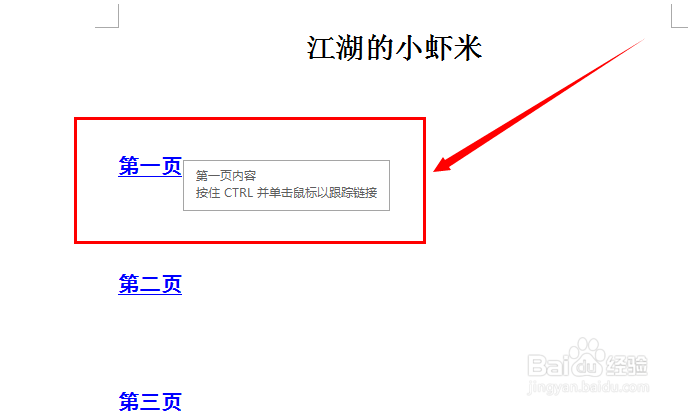
如何在wps文档里面设置内部超链接

9、具体的设置就是这样滴,大家可以照着步骤设置一下,文档里面的图片也是可以这样超链接的。

  • wps里面如何取消选择时显示浮动工具栏?
  • WPS如何设置页边距?
  • 如何在WPS文档中设置分页符
  • wpsppt中如何制作提纲挈领型过渡页面
  • WPS中,如何添加删除线或着重号
  • 热门搜索
    红色警戒怎么联机 揭开的近义词 怎么学游泳 怎么劈叉 站立的近义词 流利的近义词 好看的发型 南海一号博物馆 安卓手机怎么root 中长发发型