Excel如何限制单元格输入内容

 时间:2026-02-14 02:30:42

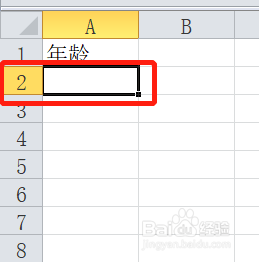
1、首先选择我们要限制输入内容的单元格,(可以通过鼠标左键点击、拖拽选择、鼠标左键+ctrl的方式选择)
Excel如何限制单元格输入内容

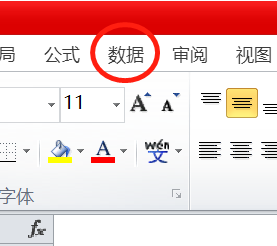
2、然后点击菜单栏的【数据】按钮

Excel如何限制单元格输入内容

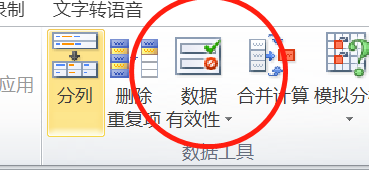
3、接着点击图示的【数据有效性】这个图标

Excel如何限制单元格输入内容

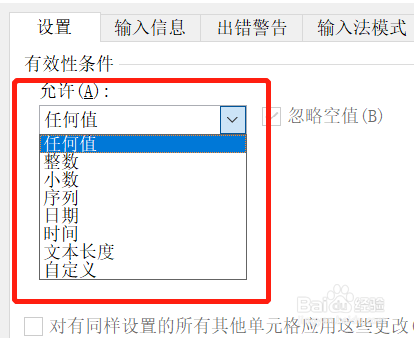
4、然后在允许值这一列选择我们允许对方输入的类型(需要根据实际情况进行快捷选择、也可以根据自己的需要进行自定义)
Excel如何限制单元格输入内容

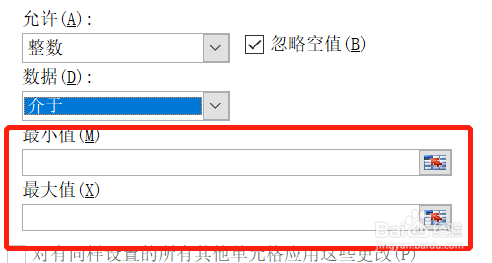
5、必要的时候我们还能对取值区间进行限制(如学生成绩的输入,可以限制取值区间以避免输入错误的值)
Excel如何限制单元格输入内容

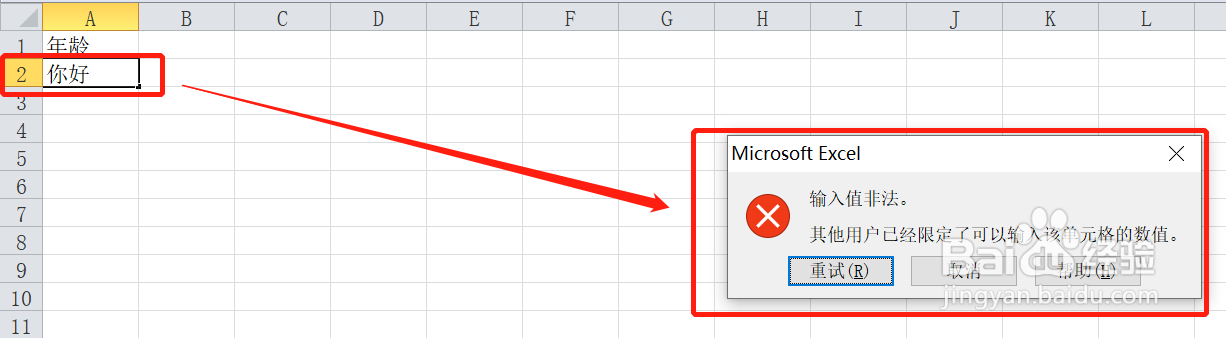
6、这样子当对方输入我们不允许的值时就会弹出提示了(此提示会强制对方无法输入值,而并非关闭后即可继续操作而不进行修改的提示语)
Excel如何限制单元格输入内容

1、Excel限制单元格输入内容的步骤:

1、点击菜单栏的数据按钮

2、点击数据有效性按钮

3、选择允许的类型并加以限制
Excel如何限制单元格输入内容

  • Excel表格中怎么判断单元格是否满足条件
  • Excel表中如何使用VBA设置单元格的边框
  • excel中TEXT函数妙用
  • EXCE HYPERLINK跳转+MATCH查找行数.
  • 锁定Excel隐藏的单元格,不允许别人修改
  • 热门搜索
    伊莱克斯冰箱怎么样 微信消息删除怎么恢复 怎么查银行卡余额 怎么查话费 红花油怎么用 简历中的自我评价怎么写 我的世界水桶怎么做 生日快乐用英语怎么说 生源地怎么填 掌掴怎么读