使用u启动v6.3转换硬盘分区表类型

 时间:2026-05-01 07:22:45

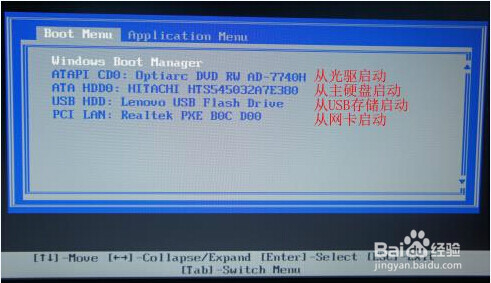
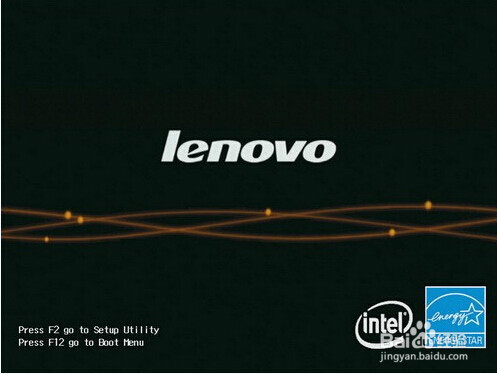
1、把制作好的u启动u盘启动盘插在电脑usb接口上,然后重启电脑,在出现开机画面时连续按下一键u盘启动快捷键进入到启动项选择界面,如下图所示:
使用u启动v6.3转换硬盘分区表类型

2、接着选择对应的u盘启动选项,按回车键执行,如下图所示:

使用u启动v6.3转换硬盘分区表类型

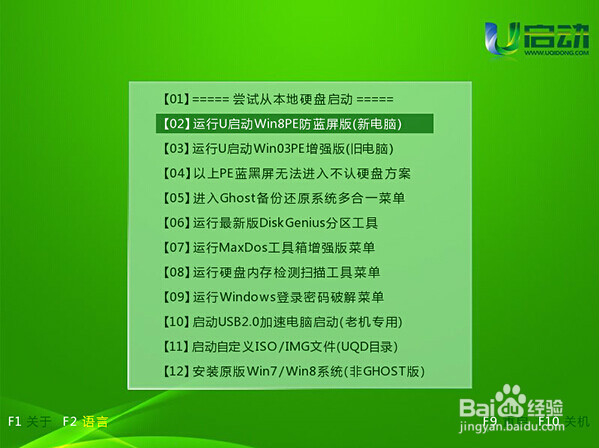
3、等待进入u启动主菜单界面,选择【02】运行u启动win8pe防蓝屏版,按回车键执行,如下图所示:
使用u启动v6.3转换硬盘分区表类型

4、进入到u启动win8pe系统桌面后,双击打开“分区工具diskgenius”主界面,如下图所示:

使用u启动v6.3转换硬盘分区表类型

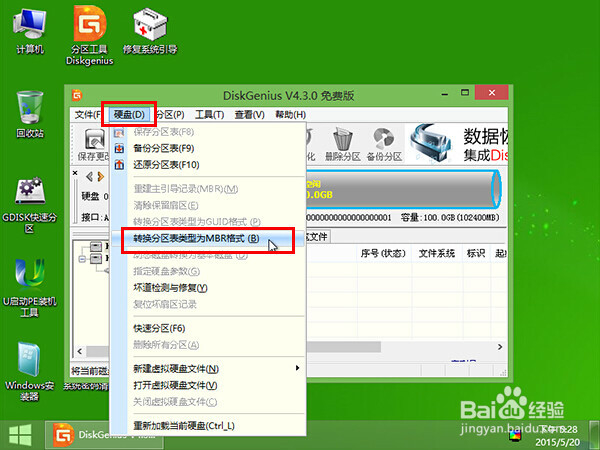
5、然后点击“硬盘”菜单,并在弹出的选项列表中单击“转换分区表类型为MBR格式(B)”选项,如下图所示:
使用u启动v6.3转换硬盘分区表类型

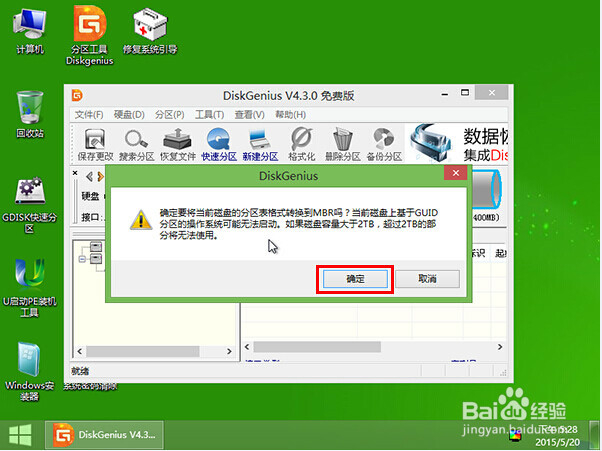
6、此时会弹出一个警告提示基于guid分区表类型的操作系统可能会无法启动(win8及以上系统),点击“确定”按钮确认执行,如下图所示:
使用u启动v6.3转换硬盘分区表类型

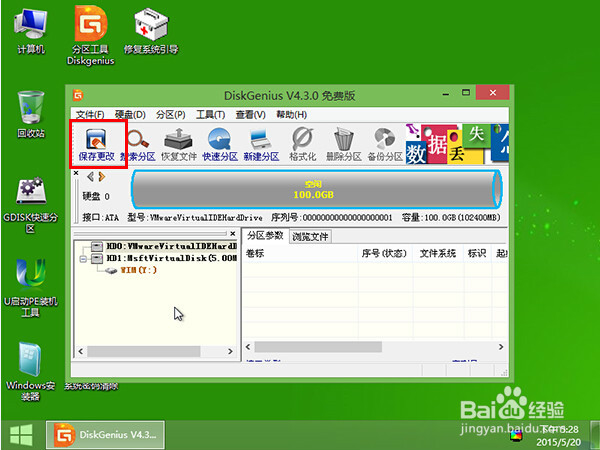
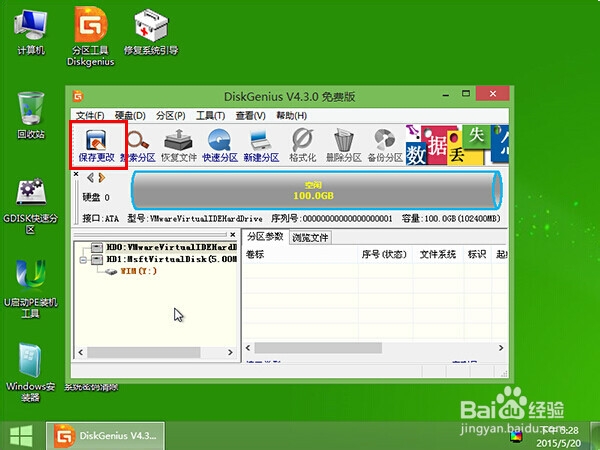
7、随后点击“保存更改”按钮,如下图所示:

使用u启动v6.3转换硬盘分区表类型

8、再点击“是”按钮确认所有更改立即生效,如下图所示:

使用u启动v6.3转换硬盘分区表类型

  • 使用u启动v6. 3 GUID硬盘分区表类型格式转换
  • u启动硬盘分区表转换mbr格式
  • u启动转换GUID硬盘分区表类型格式教程
  • 硬盘分区表格式如何转换
  • pe硬盘分区表怎么转换格式
  • 热门搜索
    脱肛怎么治疗 武汉纺织大学怎么样 丶怎么读音 手机版本过低怎么升级 车架号怎么看 老打哈欠是怎么回事 12306忘记密码怎么办 我的世界木剑怎么做 电话车险怎么买 回锅肉怎么做好吃