波浪滤镜在PS中的使用

 时间:2026-04-22 07:00:28

1、打开PS,按ctrl+O打开一张图片,如图

波浪滤镜在PS中的使用

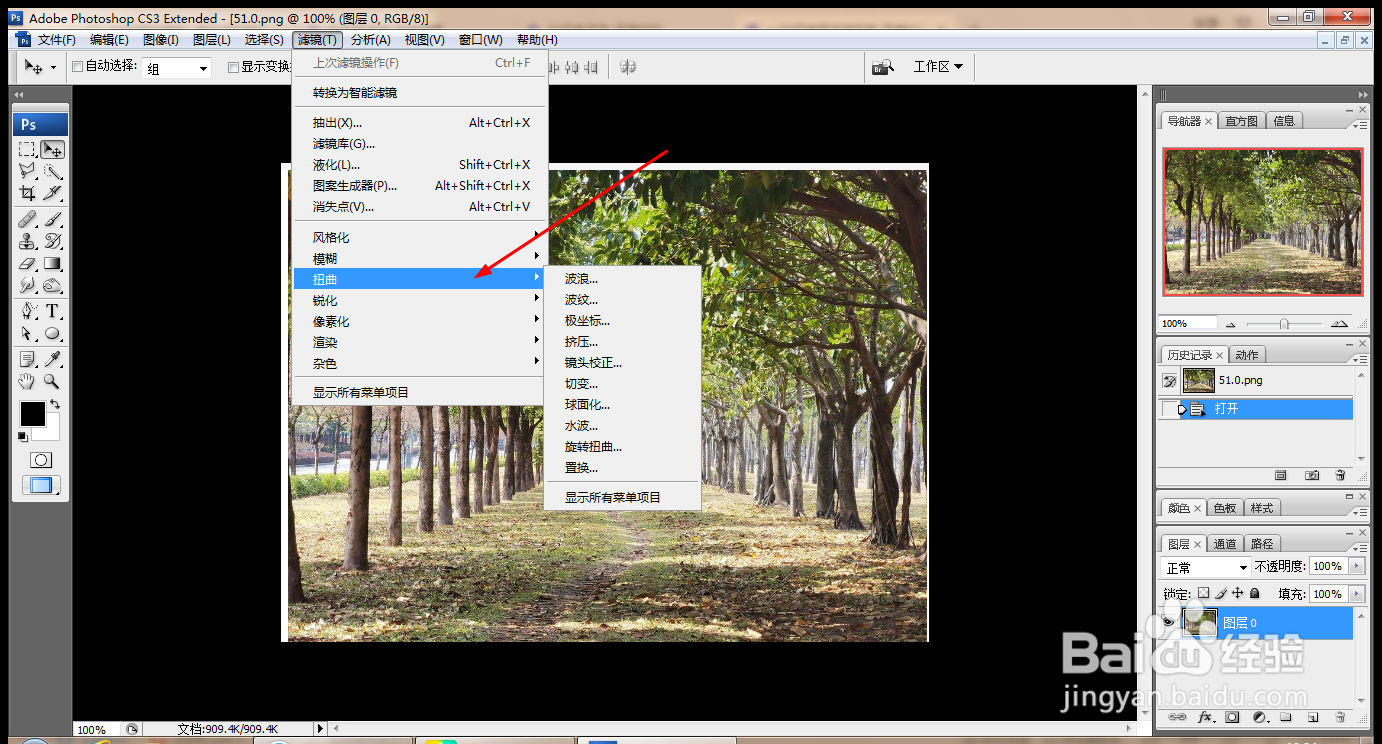
2、选择主菜单滤镜,下拉菜单扭曲命令,如图

波浪滤镜在PS中的使用

3、下来菜单子菜单为波浪命令,如图

波浪滤镜在PS中的使用

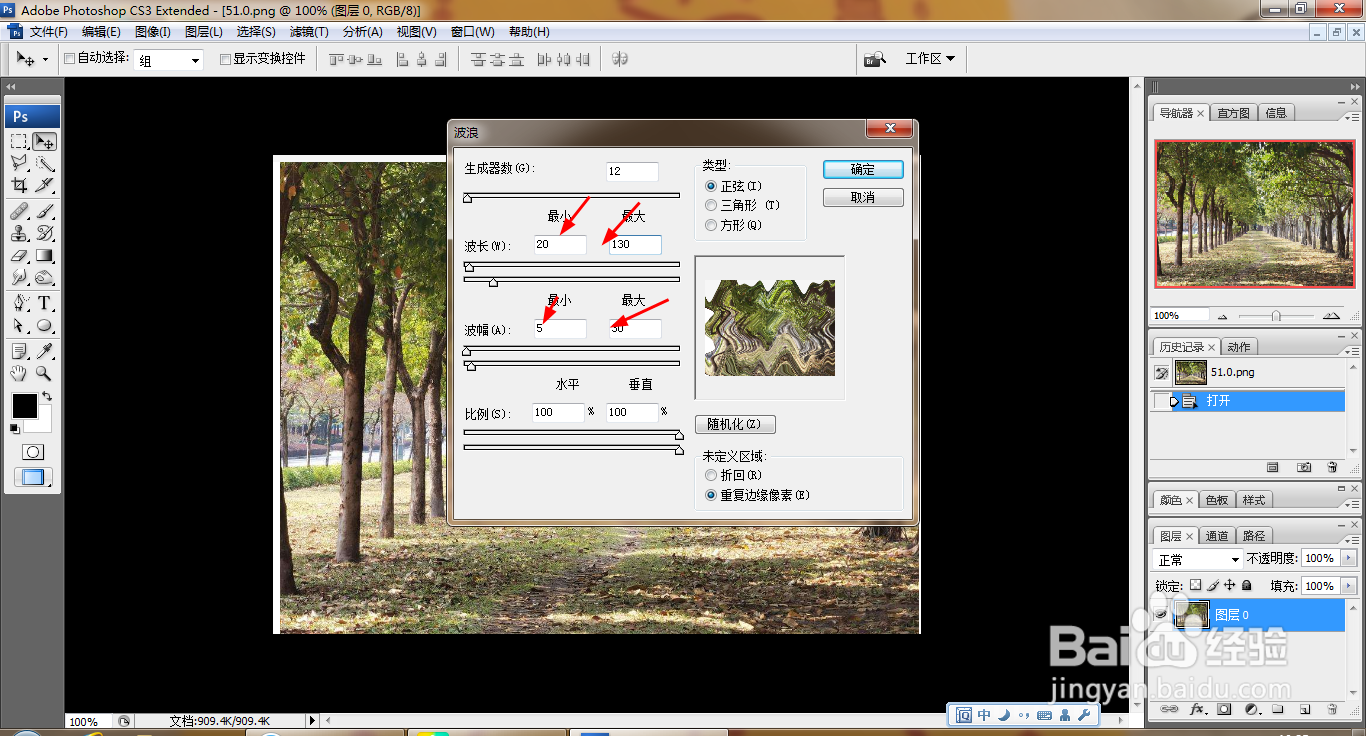
4、打开波浪对话框,设置生成器数为6,波幅最小值为5,最大值为35,如图

波浪滤镜在PS中的使用

5、设置波长最小值为20,最大值为130,设置波幅最小值为5,最大值为30,如图
波浪滤镜在PS中的使用

6、设置类型为正弦,执行波浪效果的图片,如图

波浪滤镜在PS中的使用

7、再次设置类型为三角形,如图

波浪滤镜在PS中的使用

8、执行波浪命令的效果图,如图

波浪滤镜在PS中的使用

9、打开波浪对话框,设置生成器数为12,设置波幅最小值为5,最大值为30,设置类型为方形,如图

波浪滤镜在PS中的使用

10、执行波浪滤镜效果图,如图

波浪滤镜在PS中的使用

11、再次设置类型为正弦,修改参数,执行波浪滤镜效果图,如图

波浪滤镜在PS中的使用

12、输入文字,设置字体颜色为白色,如图

波浪滤镜在PS中的使用

  • 如何用PS合成蝴蝶飞舞在人的衣服上的效果?
  • PS如何制作太阳光效果
  • PS如何设置投影效果?
  • PS中的路径如何使用?
  • Photoshop 如何绘制卡通鱼
  • 热门搜索
    饿了怎么办 肺火旺怎么调理 阴道干涩怎么办 车险怎么买 手抖怎么治疗 田螺怎么做好吃 对虾怎么做好吃 美度手表怎么样 微信怎么设置主题皮肤 小米平板怎么样