大白菜win8如何一键还原系统的详细教程

 时间:2026-02-13 11:38:07

1、在进行一键还原系统之前,请一定要备份您的各个分区的重要数据到移动硬盘或者其他计算机。因为一键恢复后,个人数据会被删除。如果仅恢复系统盘C盘的话,也同样请备份其他个分区的重要数据至外部存储设备

大白菜win8如何一键还原系统的详细教程

2、接着系统会自动弹出“大白菜PE一键装机”工具,点击“浏览”,将u盘中的win8系统镜像包添加进来

大白菜win8如何一键还原系统的详细教程

3、接着选择c盘为win8系统的安装盘,然后点击“确定”

大白菜win8如何一键还原系统的详细教程

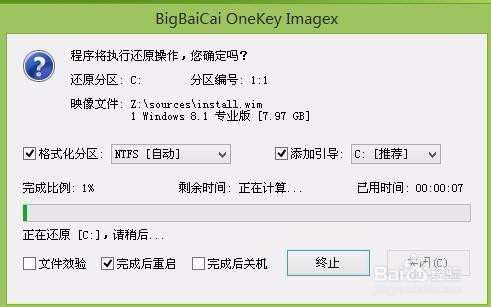
4、在弹出的还原提示窗口点击“是

5、接下来耐心等待系统还原过程

大白菜win8如何一键还原系统的详细教程

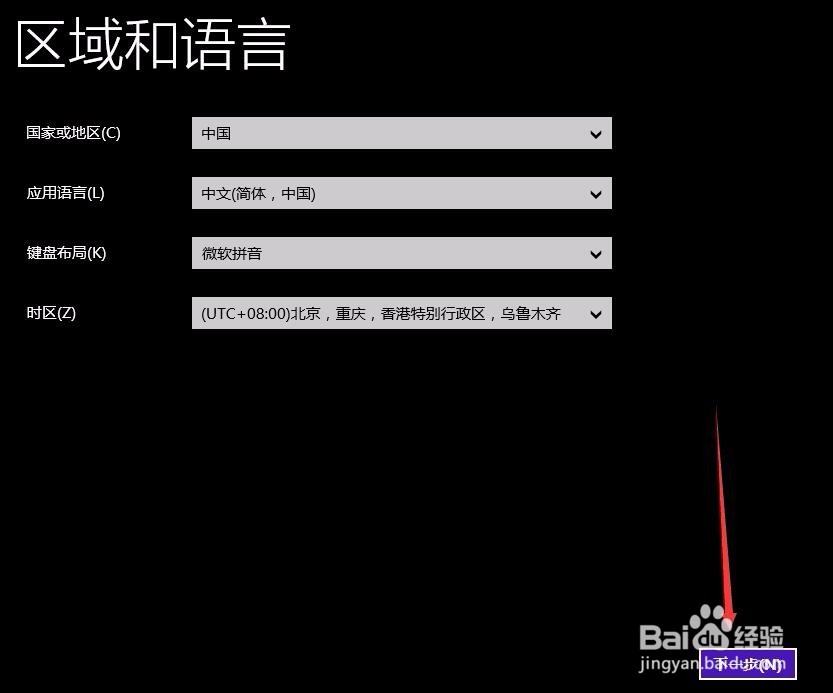
6、还原完成后系统会自动重启,过一会儿会弹出“区域和语言”界面,选择默认设置,点击“下一步”
大白菜win8如何一键还原系统的详细教程

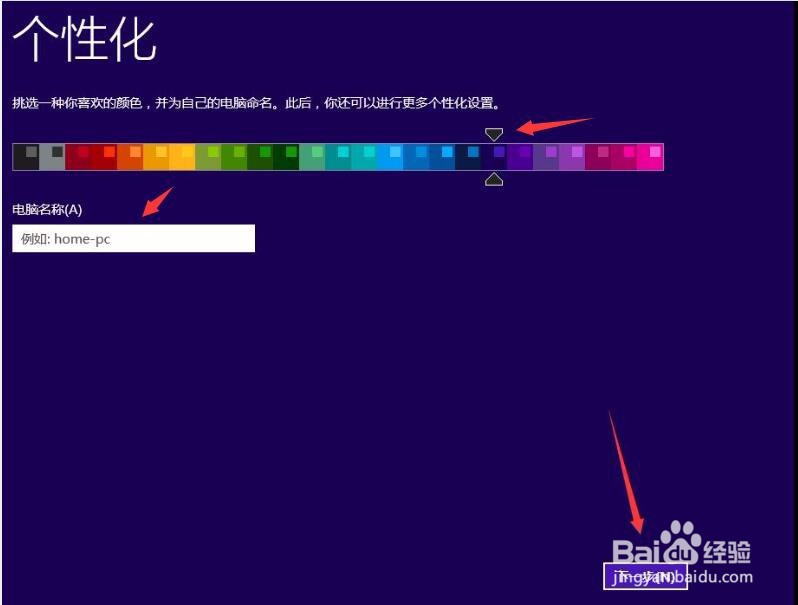
7、选择Metro界面颜色并输入电脑名称,点击“下一步”

大白菜win8如何一键还原系统的详细教程

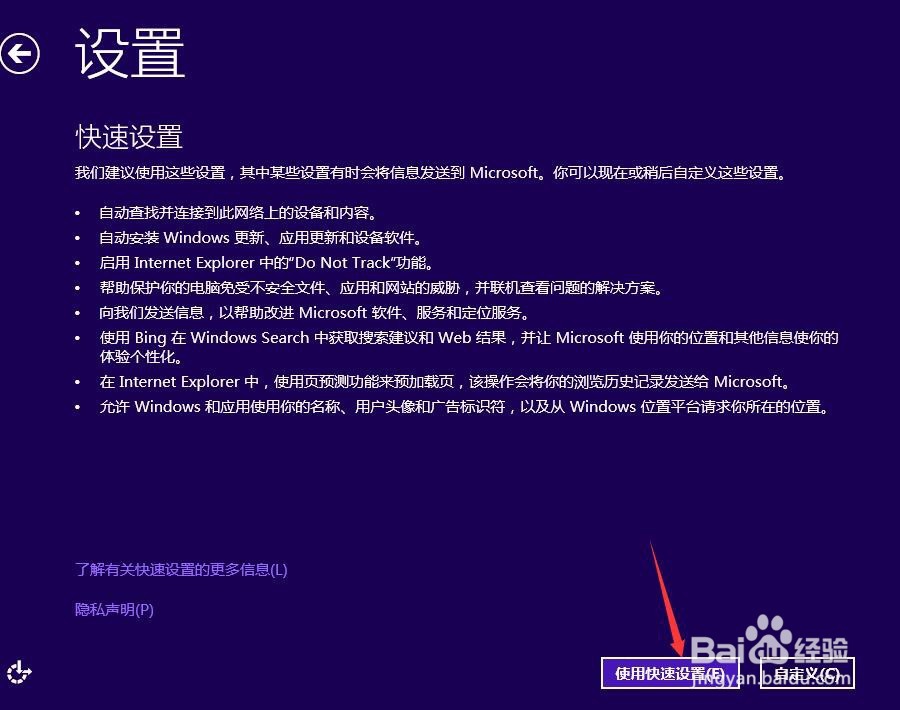
8、使用快捷设置

大白菜win8如何一键还原系统的详细教程

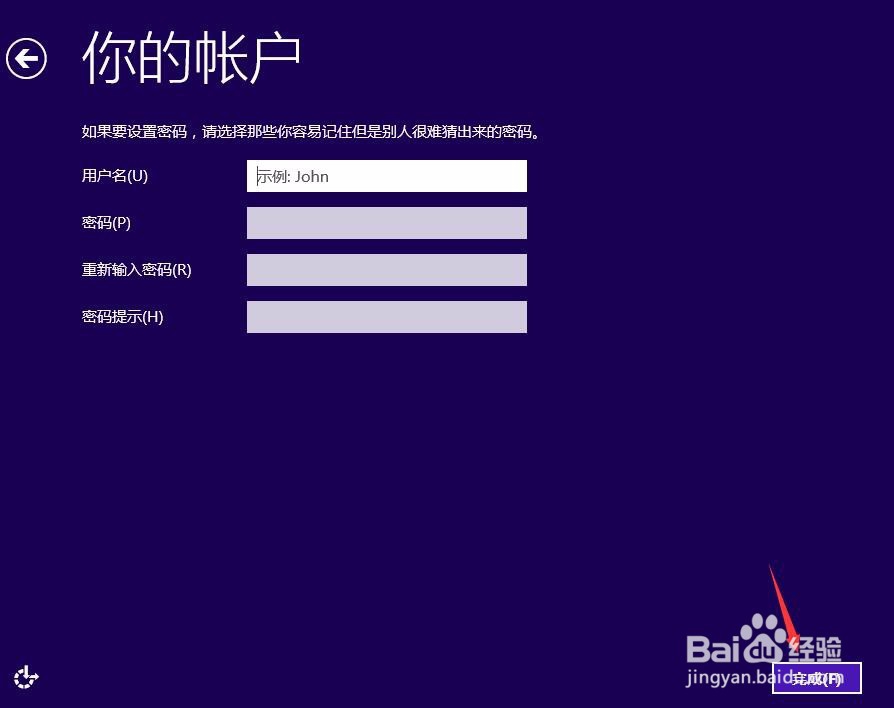
9、填写用户名,点击“完成”,之后等待几分钟后即可见到win8桌面了

大白菜win8如何一键还原系统的详细教程

  • 如何在PE里装win7原版iso系统
  • Powershell如何复制目录和目录中的子文件?
  • Win10系统如何添加桌面通用图标
  • php获取的json数据要怎么使用
  • 怎么使用重装工具给电脑重装系统?
  • 热门搜索
    月经后减肥 红烧蹄膀的家常做法 韩国车怎么样 食醋减肥 淘宝店怎么开店 武当山住宿攻略 昆明旅游攻略景点大全 背景虚化怎么拍 牙缝太大怎么办 怎样可以减肥