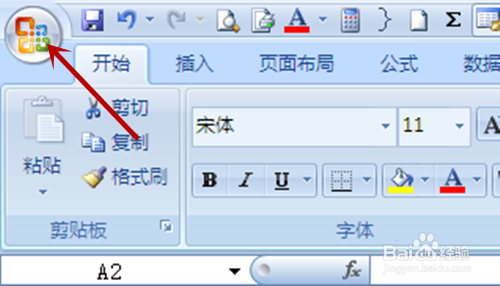
1、点击excel 2007左上角的”office按钮“。
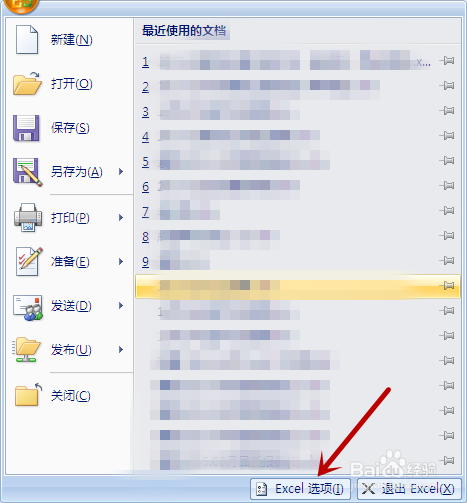
2、打开以后,点击”excel选项“。
3、进入excel选项,找到”编辑自定义列表“,点击。

4、点击左边的”新序列“或者右边的”添加“添加新序列。
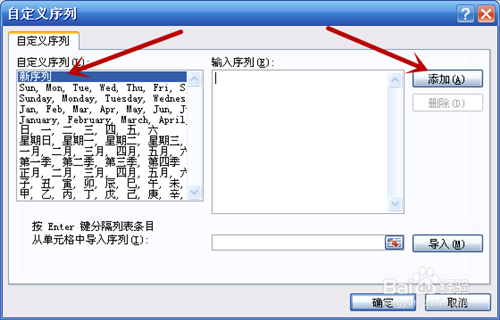
5、输入”A,B,C,D,E,F,G,H,I,J,K,L,M,N,O,P,Q,R,S,T,U,V,W,X,Y,Z",点击“确认”,关闭窗口。

6、选择你要输入字母序列的单元格,输入字母。
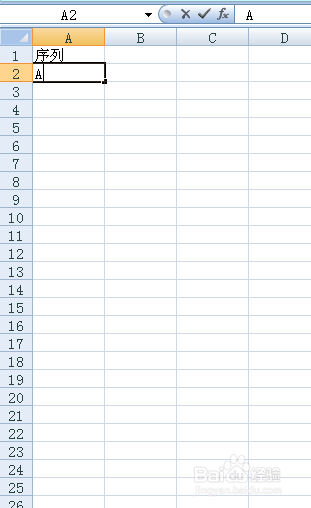
7、下拉,效果就出来啦!

时间:2026-04-21 21:05:37
1、点击excel 2007左上角的”office按钮“。
2、打开以后,点击”excel选项“。
3、进入excel选项,找到”编辑自定义列表“,点击。
4、点击左边的”新序列“或者右边的”添加“添加新序列。
5、输入”A,B,C,D,E,F,G,H,I,J,K,L,M,N,O,P,Q,R,S,T,U,V,W,X,Y,Z",点击“确认”,关闭窗口。
6、选择你要输入字母序列的单元格,输入字母。
7、下拉,效果就出来啦!
