如何用PS做照片的反转负冲效果

 时间:2026-02-14 12:30:39

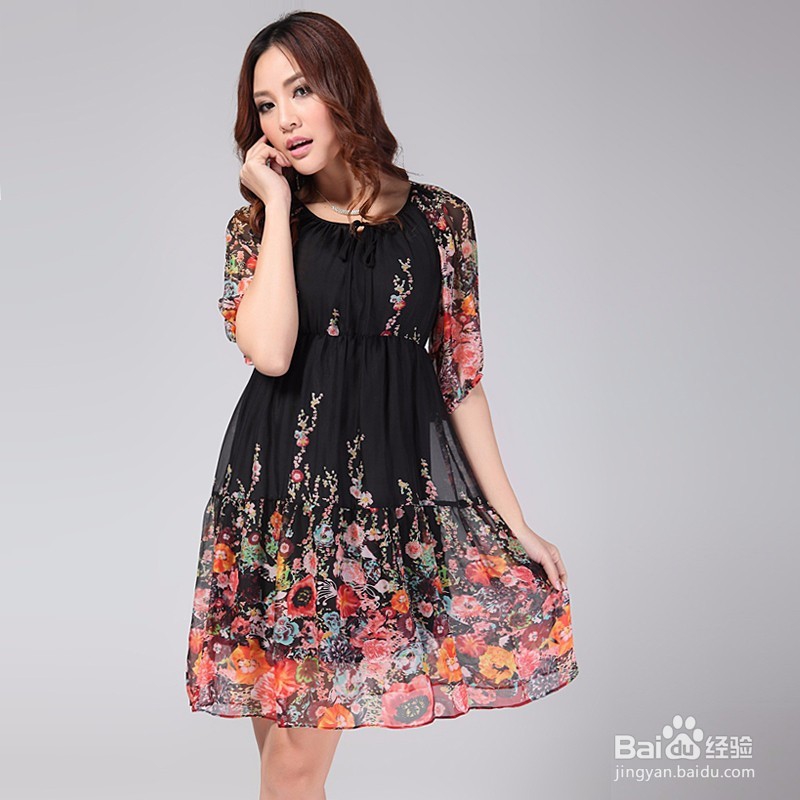
1、选择自己要处理的图片,把这个图片自制一下就可以开始工作。
如何用PS做照片的反转负冲效果

2、进入图片的通道,选择一个色调比较饱满的通道作为制作的通道。从画面上我们可以看见一个灰度的画面效果。

如何用PS做照片的反转负冲效果

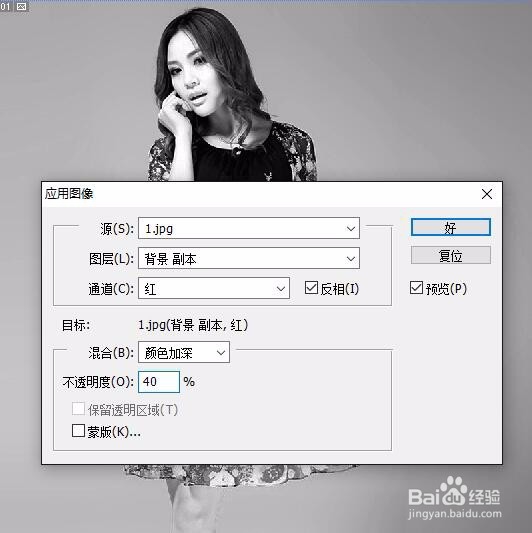
3、接下来就要对于不同的通道进行不同的调整,从而让整个图像图层发生一系列的变化,从而获得我们所要的最终效果。在蓝色通道执行调整菜单里面的图像应用工具。

如何用PS做照片的反转负冲效果

4、在其余两个通道也分别执行图像应用工具,从而让图片的色调产生一定的变化,如果感觉没有把握就回到原来的图像进行查看,从而选择最合理的参数。

如何用PS做照片的反转负冲效果

如何用PS做照片的反转负冲效果

如何用PS做照片的反转负冲效果

5、再对于这个复制的图层选择一下图层的合成模式,从而得到我们要的一个效果。

如何用PS做照片的反转负冲效果

如何用PS做照片的反转负冲效果

6、最后再加点文字,让整个画面更有感觉!

如何用PS做照片的反转负冲效果

  • PS如何配置照亮边缘下的平滑度
  • 用ps制作星空图
  • 如何用PS制作冰雪效果字
  • PS如何设置光斑效果画笔
  • PS CS6的液化滤镜冻结蒙版在哪里
  • 热门搜索
    小乔怎么死的 镉怎么读 陈怎么读 怎么连接共享打印机 信用卡怎么使用 脚底板疼是怎么回事 染色体怎么检查 平衡车怎么操作 怎么洗照片 怎么办理护照