如何给wps演示ppt添加“橄榄球形”路径动画效果

 时间:2026-04-29 13:30:06

1、打开wps演示。如下图:

如何给wps演示ppt添加“橄榄球形”路径动画效果

2、在wps演示中中新建ppt,并插入一个文本框作为示例。如下图:

如何给wps演示ppt添加“橄榄球形”路径动画效果

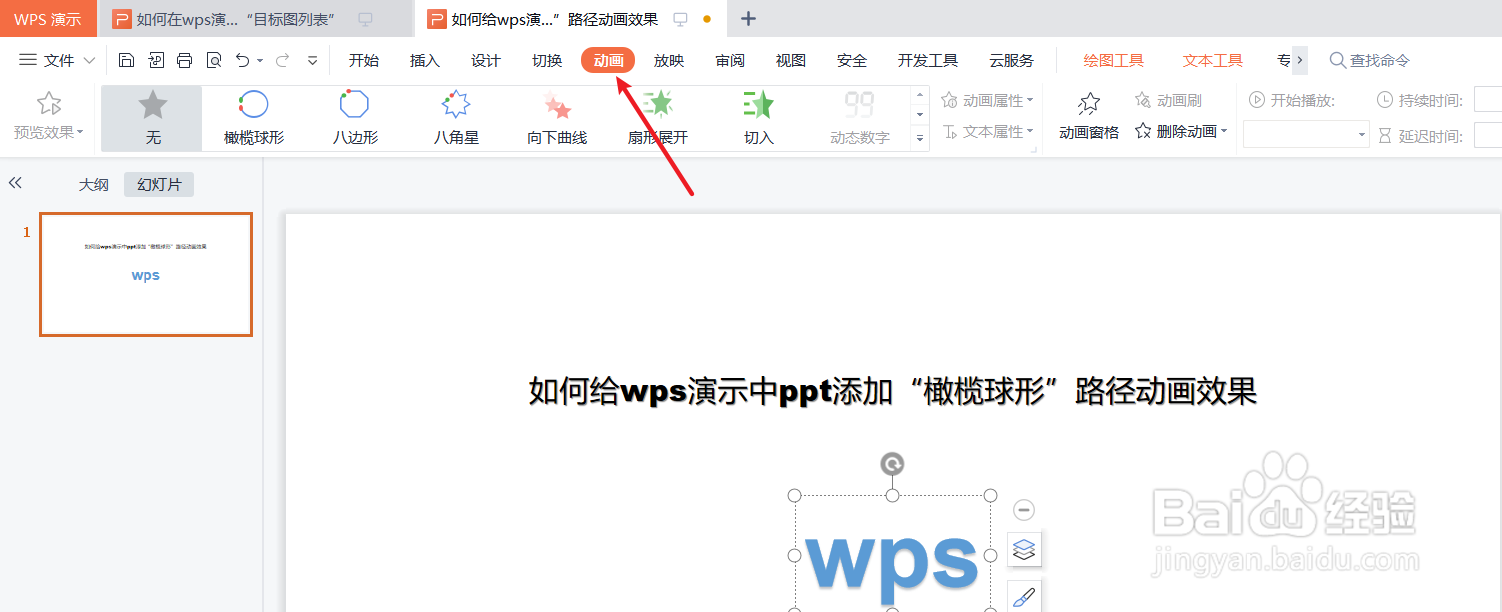
3、点击wps演示中的“动画”工具栏。如下图:

如何给wps演示ppt添加“橄榄球形”路径动画效果

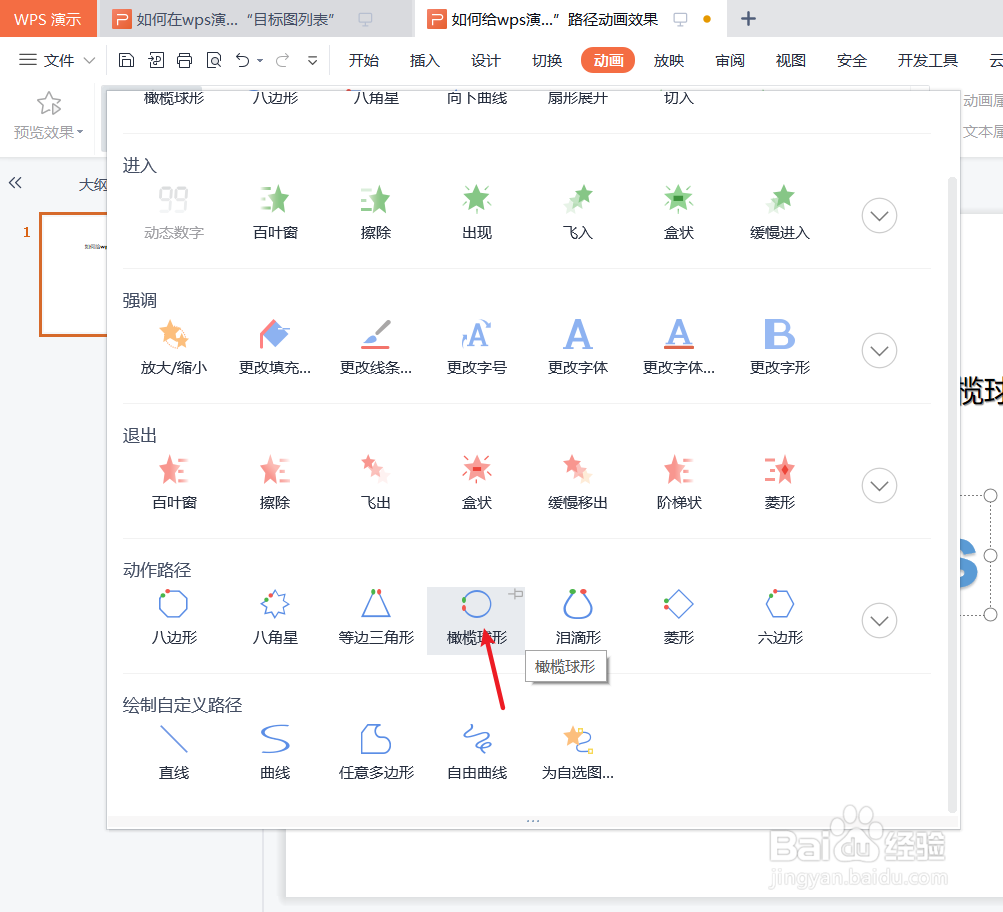
4、在wps演示“动画”工具栏的“动作路径”中选择“橄榄球形”。如下图:

如何给wps演示ppt添加“橄榄球形”路径动画效果

5、预览wps演示中ppt添加“橄榄球形”路径后的动画效果。如下图:

如何给wps演示ppt添加“橄榄球形”路径动画效果

6、总结:如何给wps演示ppt添加“橄榄球形”路径动画效果

(1)打开wps演示

(2)在wps演示中中新建ppt,并插入一个文本框作为示例

(3)点击wps演示中的“动画”工具栏

(4)在wps演示“动画”工具栏的“动作路径”中选择“橄榄球形

(5)预览wps演示中ppt添加“橄榄球形”路径后的动画效果

  • PPT中怎样打开选择窗格
  • PPT如何制作和设置旋转退出动画效果
  • PPT设计艺术字体
  • PPT中怎样设置文字的长阴影效果
  • 如何在PPT中使用数字1制作旋转轮效果
  • 热门搜索
    发言稿怎么写 泪沟怎么去除 刀削面的面怎么和 年终奖怎么算 健康状况怎么填写 髯字怎么读 晚上多梦怎么办 巴西龟怎么养放多少水 无相之雷怎么打 个人资料怎么写