3D Home软件中如何绘制栏杆式墙柜

 时间:2026-02-14 05:52:53

1、    在电脑桌面上,鼠标双击打开3D Home软件,鼠标左键单击【文件】下的【新建文件】,如下图所示。

3D Home软件中如何绘制栏杆式墙柜

2、    接着,在程序文档窗口中,鼠标左键单击菜单【建立】下的栏杆图形选项,如下图所示。

3D Home软件中如何绘制栏杆式墙柜

3、    然后,在画布窗口中,使用鼠标左键绘制出转角栏杆图形,如下图所示。

3D Home软件中如何绘制栏杆式墙柜

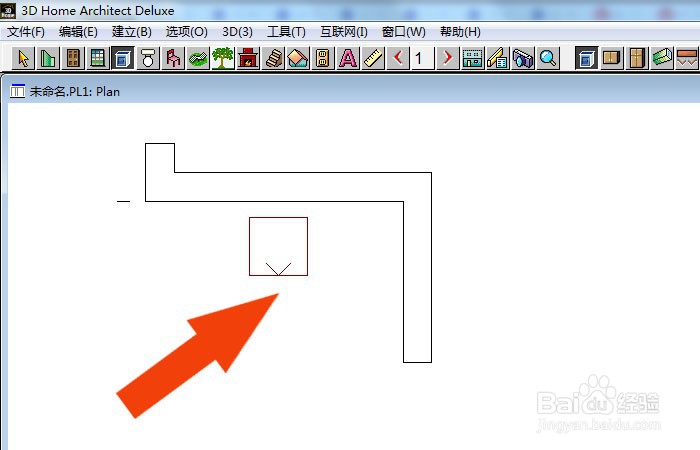
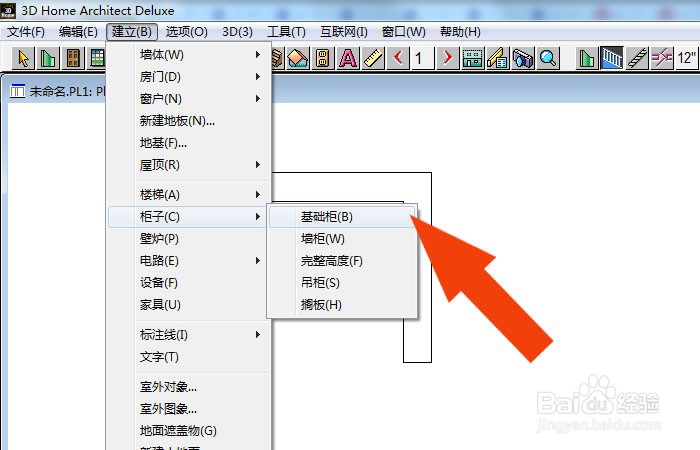
4、    接着,鼠标左键单击菜单【建立】下的【柜子】,选择【基础柜】,如下图所示。
3D Home软件中如何绘制栏杆式墙柜

5、    然后,在栏杆图形窗口中,绘制出基础柜图形,如下图所示。

3D Home软件中如何绘制栏杆式墙柜

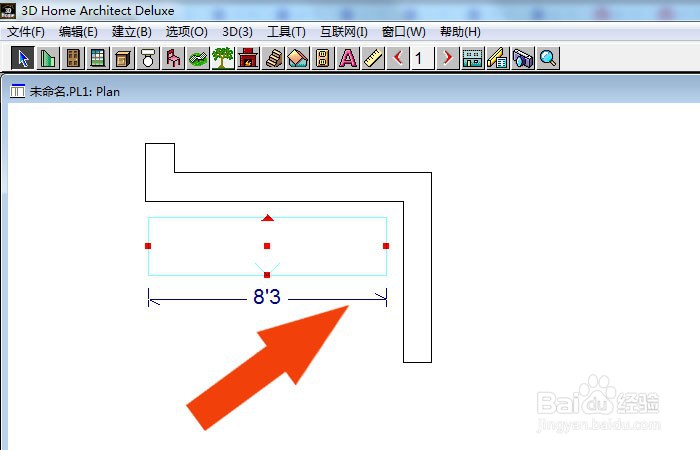
6、    接着,选择基础柜图形,并调整图形的大小,如下图所示。

3D Home软件中如何绘制栏杆式墙柜

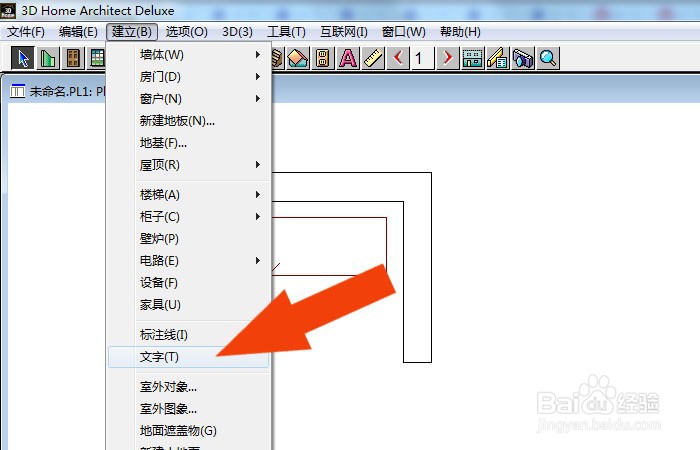
7、    然后,在画布窗口中,鼠标左键单击菜单【建立】下的【文本】,如下图所示。
3D Home软件中如何绘制栏杆式墙柜

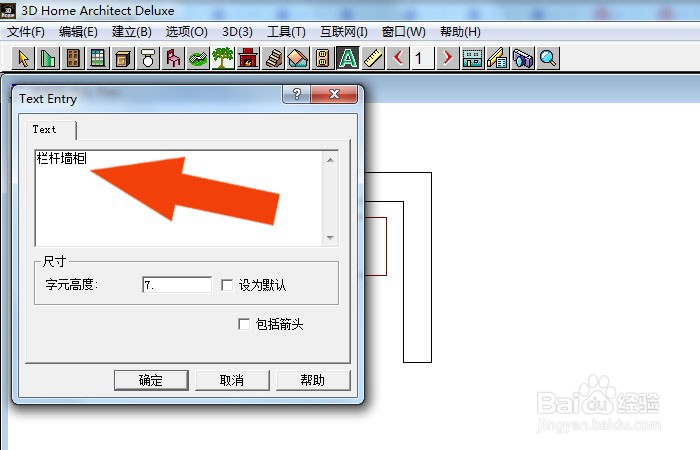
8、    接着,在弹出的文本窗口中,输入文字,并单击【确定】按钮,如下图所示。
3D Home软件中如何绘制栏杆式墙柜

9、    最后,在画布窗口中,可以看到栏杆式墙柜上显示的文字效果了,如下图所示。通过这样的操作,就学会在3D Home软件中绘制栏杆式墙柜了。

3D Home软件中如何绘制栏杆式墙柜

  • 迷你巫师怎么选老师
  • 端午节怎么过
  • 去哪儿网优惠券套餐怎么取消?
  • 绝世仙王装备神器加成哪里获取
  • 斩妖除魔杀出地狱游戏攻略
  • 热门搜索
    色列少女漫画大全 我的世界木棍怎么做 居民身份证大全 刘宇宁个人资料简介 恐怖电影大全 于蓝个人资料简介 高以翔个人资料简介 我的世界皮肤大全 北京房山旅游景点大全 游戏盒大全