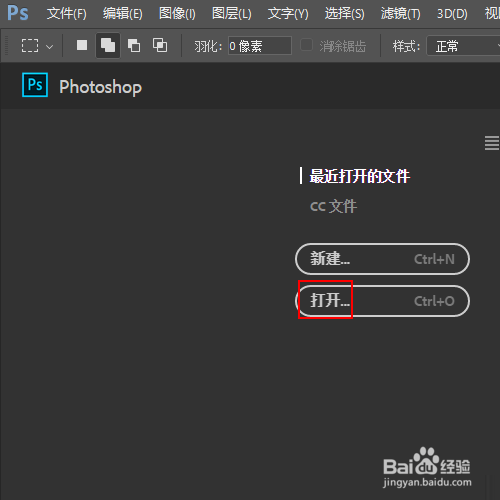
1、在photoshop主界面上点击打开选项。
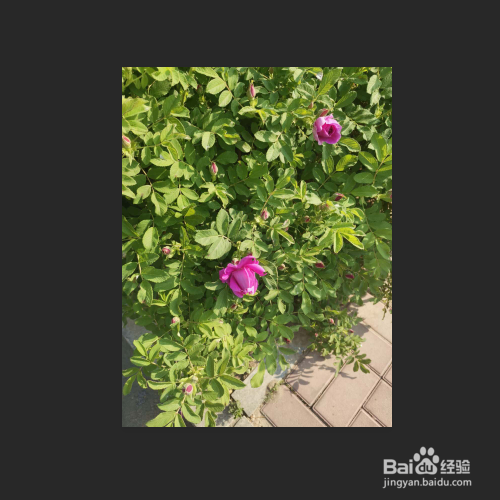
2、载入需要处理的图片,如图所示。
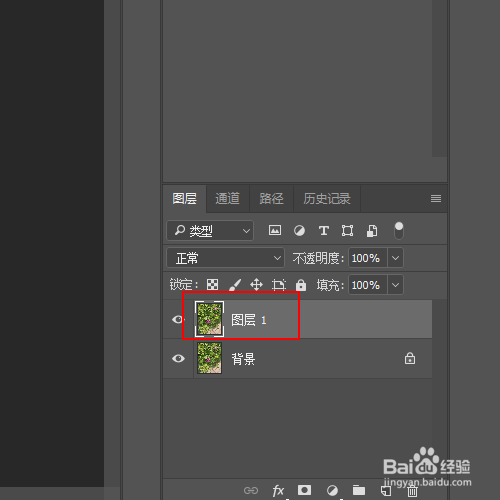
3、使用组合键CTRL+J对背景图层进行复制得到图层1图层。
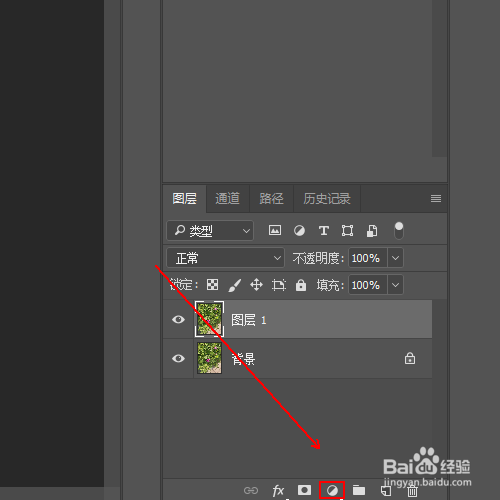
4、点击图层面板下方的【创建新的填充或调整图层】选项
5、在弹出的菜单列表中单击【自然饱和度】选项
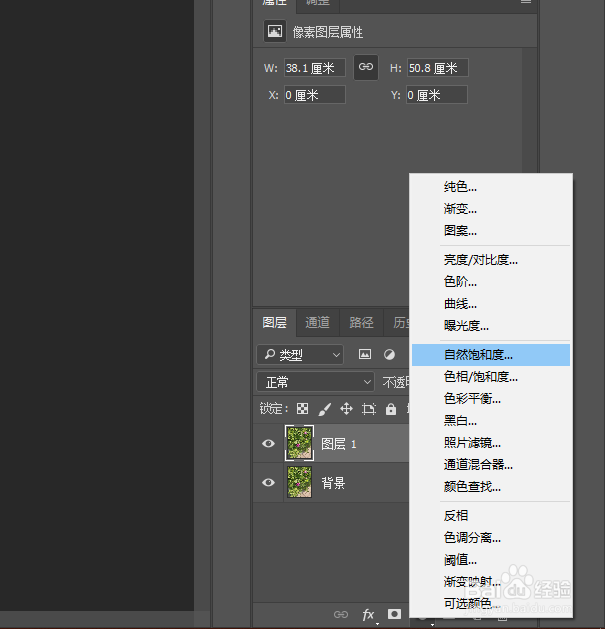
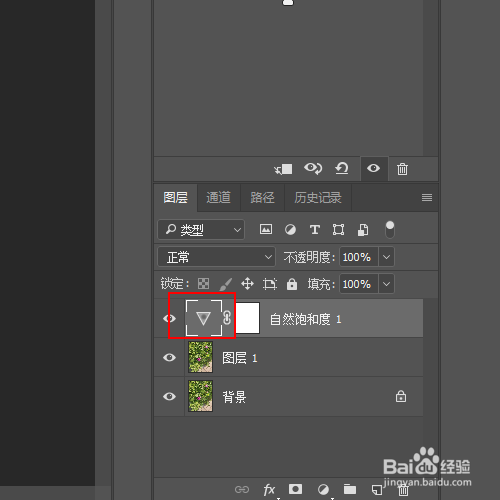
6、单击选中自然饱和度图层1的此位置。
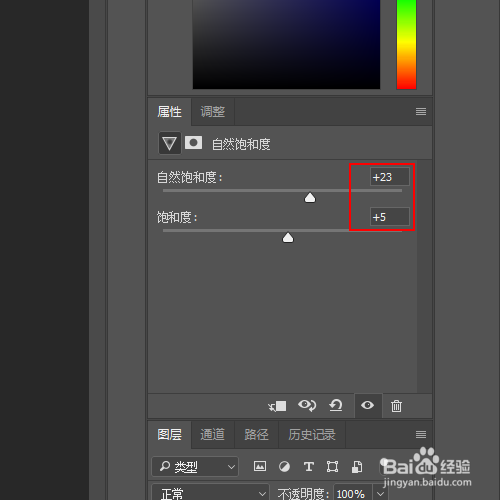
7、设置相关参数,如图所示。
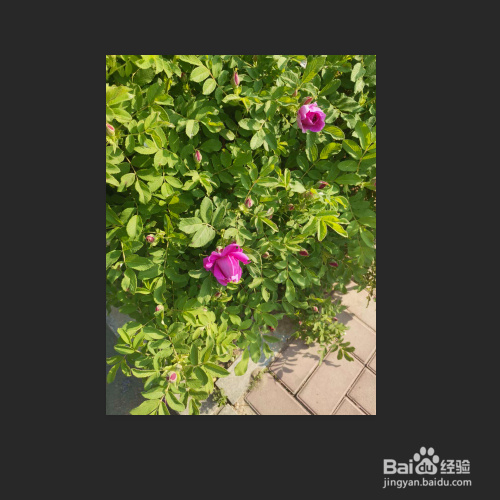
8、最终效果,如图所示。
时间:2026-04-24 06:40:20
1、在photoshop主界面上点击打开选项。
2、载入需要处理的图片,如图所示。
3、使用组合键CTRL+J对背景图层进行复制得到图层1图层。
4、点击图层面板下方的【创建新的填充或调整图层】选项
5、在弹出的菜单列表中单击【自然饱和度】选项
6、单击选中自然饱和度图层1的此位置。
7、设置相关参数,如图所示。
8、最终效果,如图所示。
