1、打开Excel表格,全选需要进行分别合并的单元格区域。
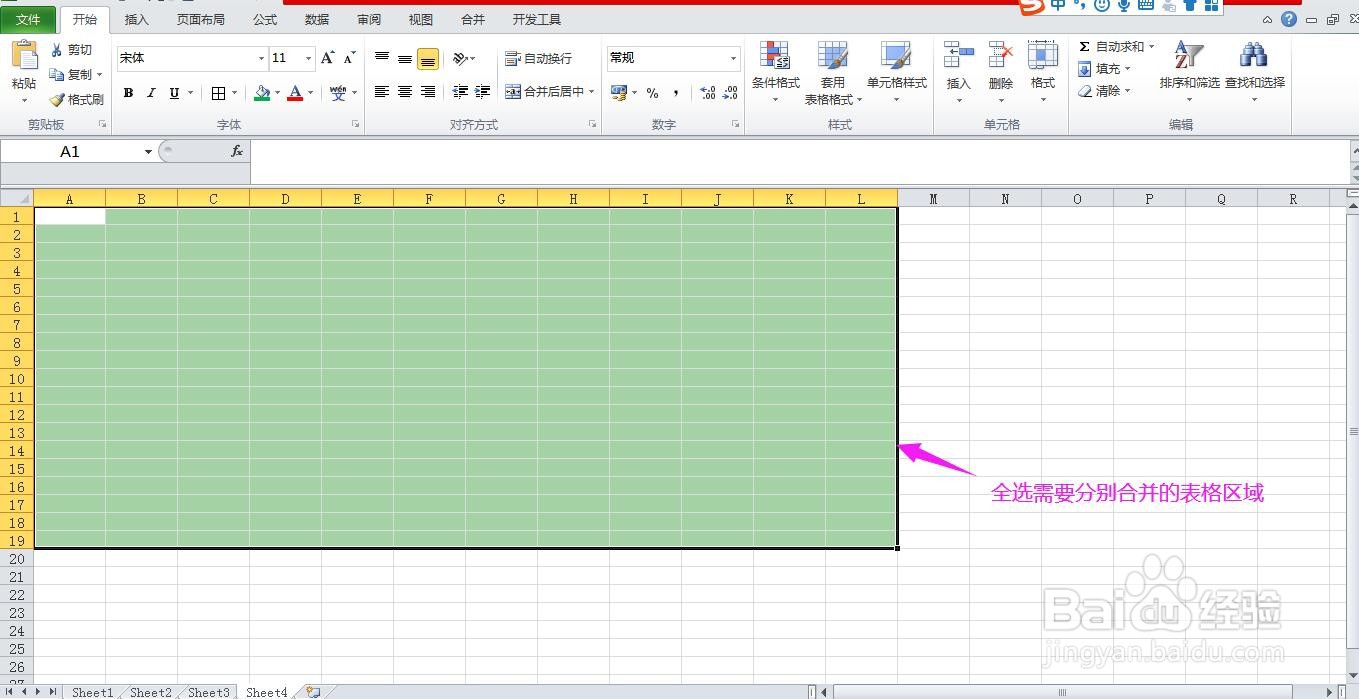
2、区域选完之后,在开始菜单下的对齐选项区域,点开“合并后居中”下拉箭头。

3、在合并后居中下拉列表选项中选择“跨越合并”,即可看到已分别对选中的行进行合并。

4、如果效果不明显的话,点击所有框线,为表格添加边框后即可看到跨越合并的效果。


5、总结:
选定需要批量分别合并的单元格区域-点击合并后居中下拉箭头-跨越合并;

时间:2026-04-23 08:50:39
1、打开Excel表格,全选需要进行分别合并的单元格区域。
2、区域选完之后,在开始菜单下的对齐选项区域,点开“合并后居中”下拉箭头。
3、在合并后居中下拉列表选项中选择“跨越合并”,即可看到已分别对选中的行进行合并。
4、如果效果不明显的话,点击所有框线,为表格添加边框后即可看到跨越合并的效果。
5、总结:
选定需要批量分别合并的单元格区域-点击合并后居中下拉箭头-跨越合并;
