1、打开电脑里面的ps这款设计软件之后,我们新建一个画布,画布的宽度设为800像素高度设为400像素就可以了。

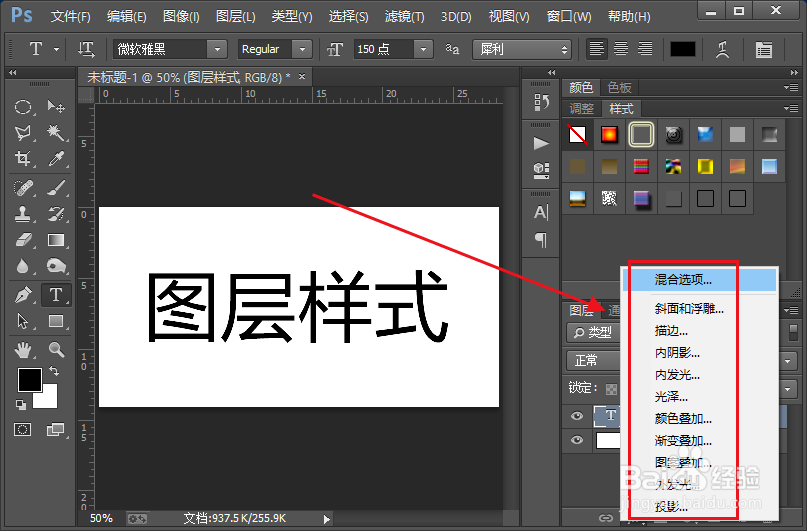
2、选择工具栏中的文字工具,然后我们输入自己想要添加图层样式的文字;紧接着我没找到图层面板下面的图层样式的按钮并点击。

3、在图层样式的菜单栏中,我们可以看到很多的图层样式,我们想要给文字添加什么样的图层样式,直接点击打开就可以了。
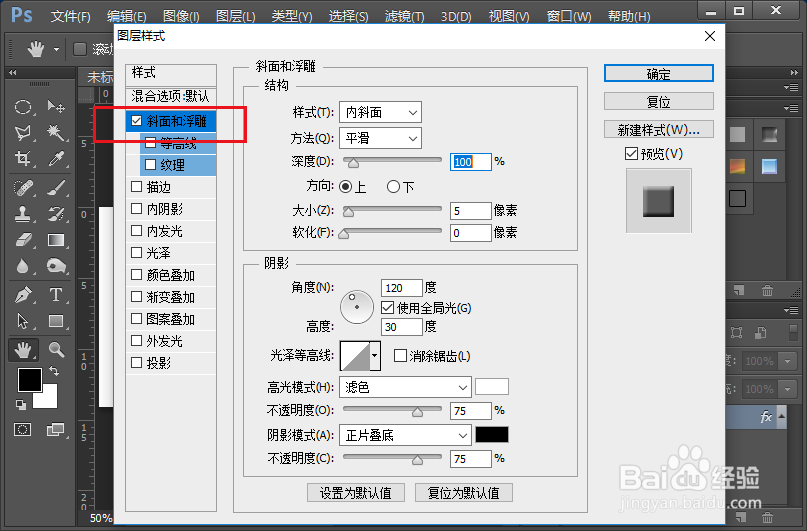
4、比如,我们先给文字图层添加一个斜面和浮雕的图层样式,并设置如图所示的参数。
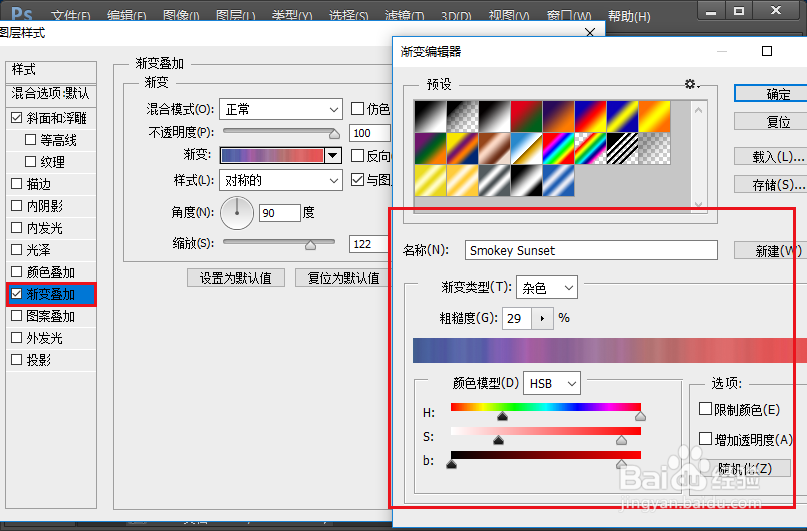
5、我们还可以给当前文字图层添加一个图层样式渐变叠加,渐变颜色的设置以及其他的参数的设置,我们可以参照下图进行设置。
6、然后我们可以给文字添加一个投影,图层样式投影的参数设置,我们可以参照下图进行设置。

7、这样我们给文字简单的添加了几个图层样式,文字就变得非常有质感了。
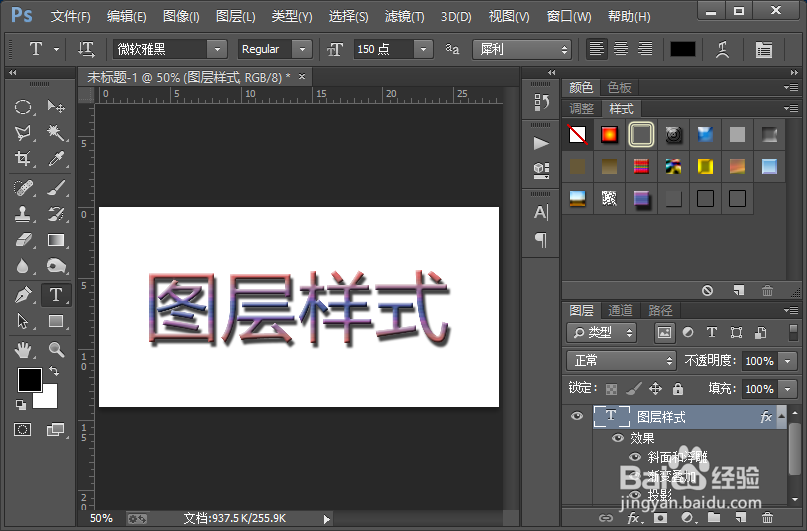
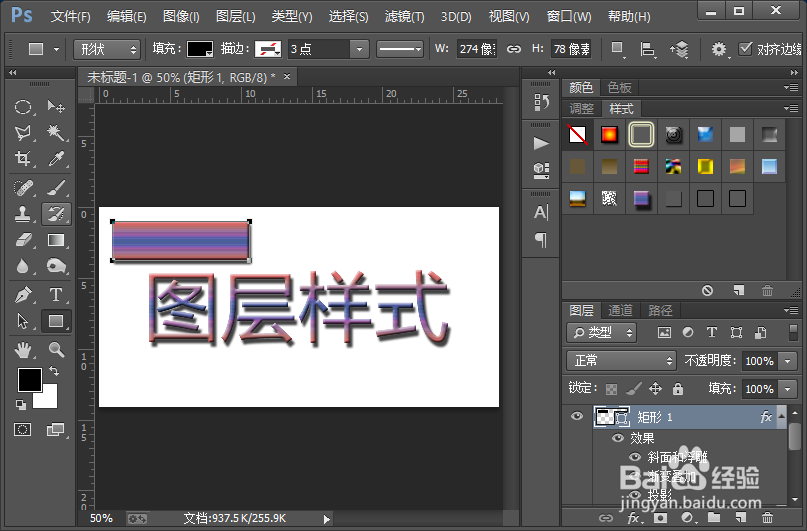
8、我们还可以选择工具栏中的形状工具,然后我们在画布上面画出一个形状;紧接着我们给当前形状添加同样的图层样式,可以看到形状,也会变得比较的有质感,比较的好看了。