Windows 8.1 x64虚拟机如何安装VMware Tools

 时间:2026-02-17 16:03:26

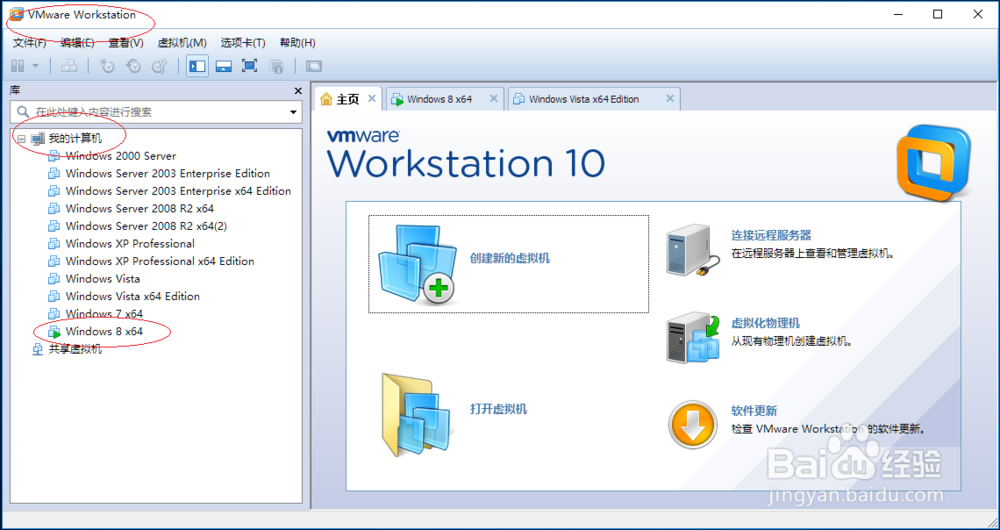
1、唤出"VMware Workstation 10"程序窗口,如图所示。展开左侧树形目录结构,点击"Windows 8 x64"项。
Windows 8.1 x64虚拟机如何安装VMware Tools

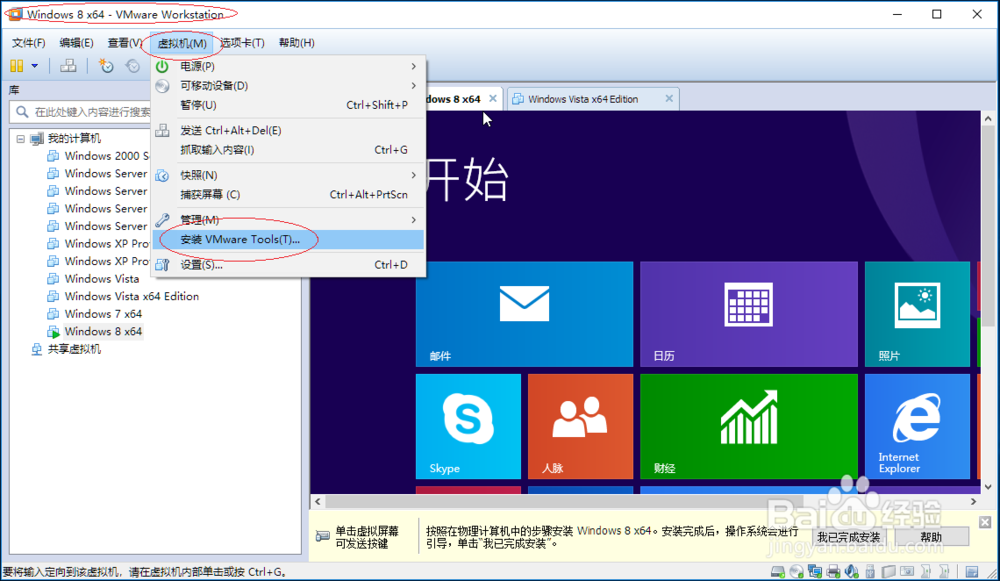
2、如图所示,唤出"Windows 8 x64"用户界面。选择菜单栏"虚拟机"标签,弹出下拉菜单点击"VMware Tools..."项。
Windows 8.1 x64虚拟机如何安装VMware Tools

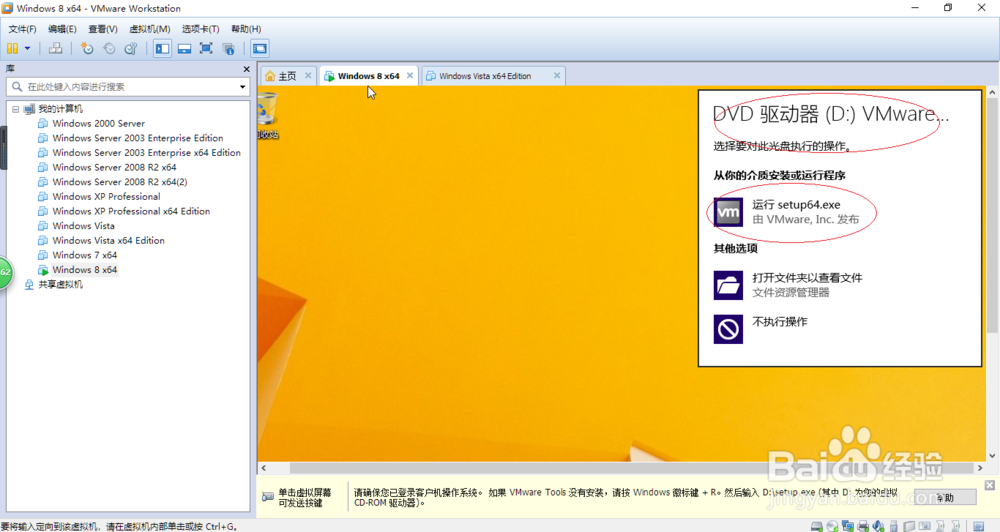
3、弹出"自动播放"对话框,如图所示。D:指的是虚拟DVD驱动器,点击"运行setup64.exe"项。
Windows 8.1 x64虚拟机如何安装VMware Tools

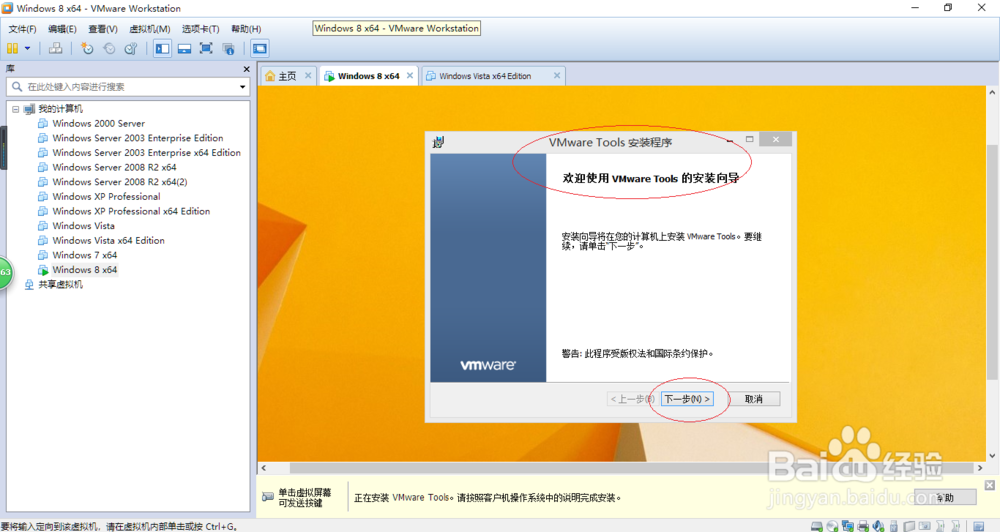
4、如图所示,弹出"VMware Tools安装程序"对话框。显示"欢迎使用VMware Tools安装向导"信息,点击"下一步"按钮。
Windows 8.1 x64虚拟机如何安装VMware Tools

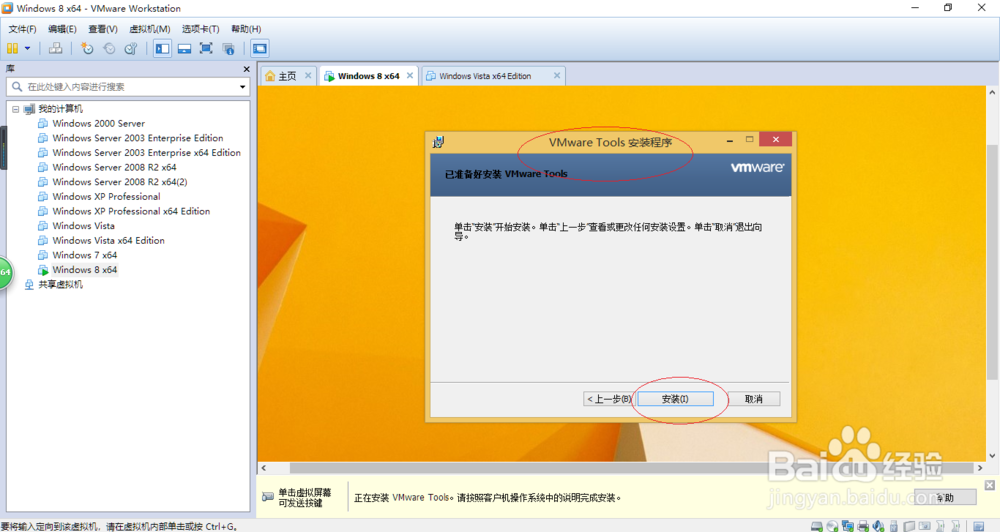
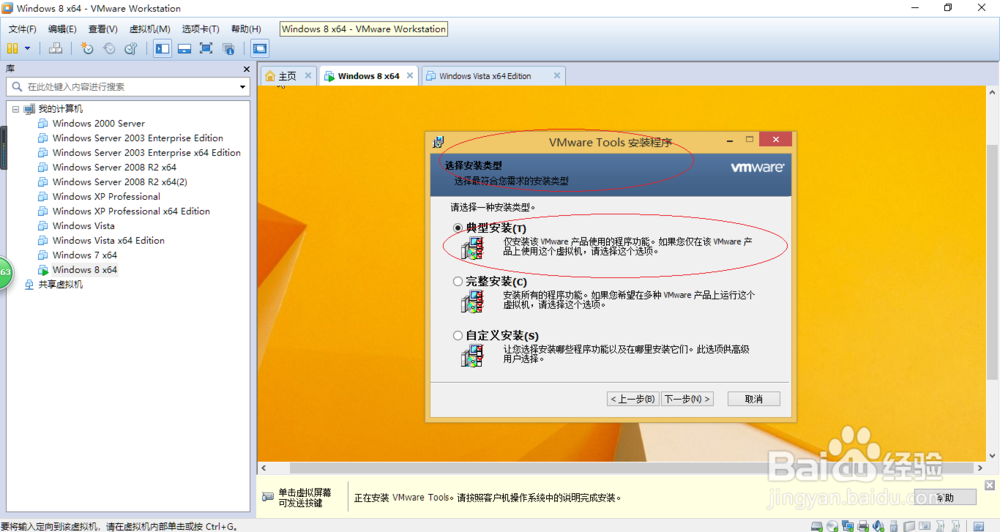
5、弹出"选择安装类型"对话框,如图所示。勾选"典型安装"单选框,设置完成点击"安装"按钮。
Windows 8.1 x64虚拟机如何安装VMware Tools

Windows 8.1 x64虚拟机如何安装VMware Tools

Windows 8.1 x64虚拟机如何安装VMware Tools

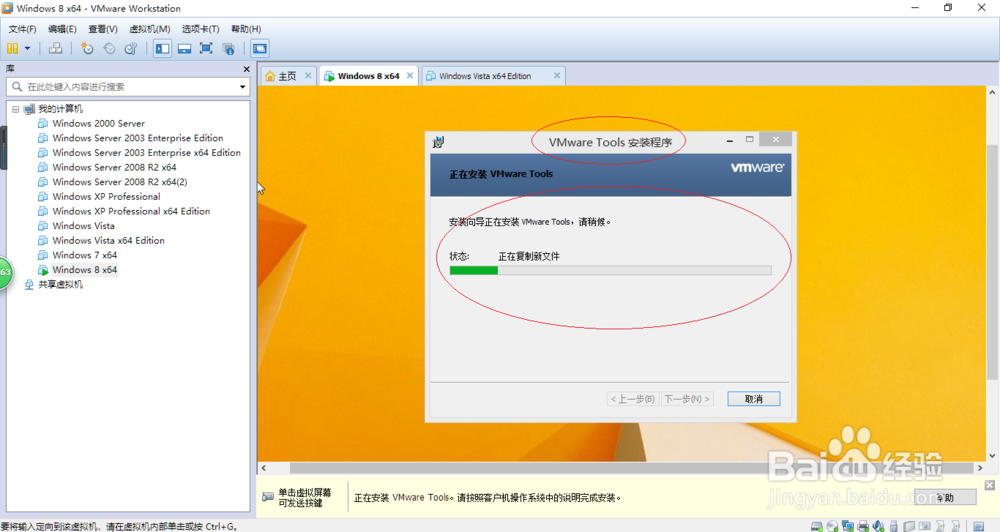
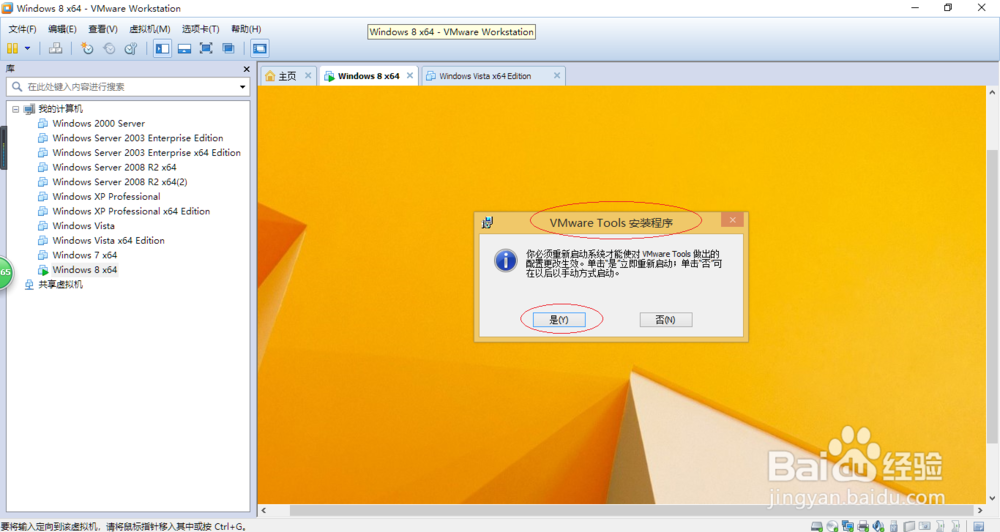
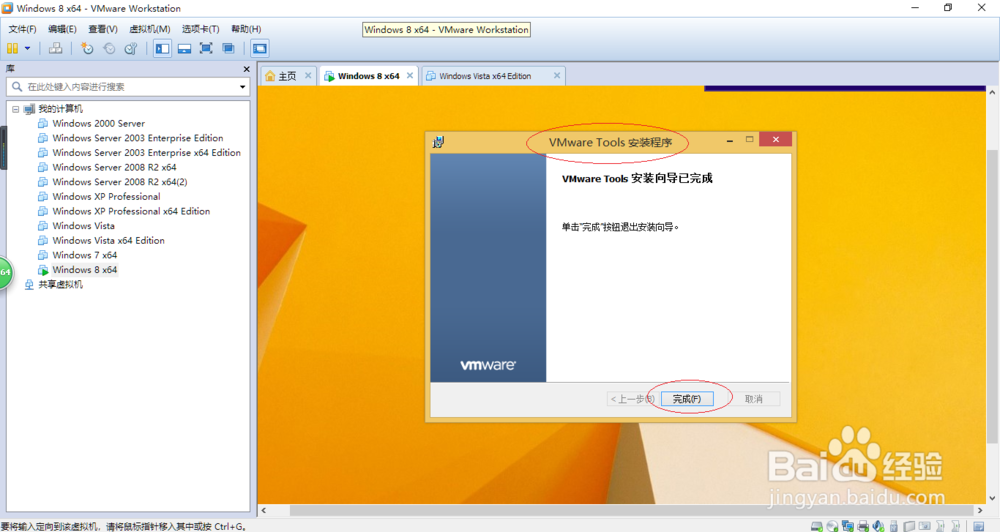
6、如图所示,完成安装VMware Tools插件的操作。本例到此结束,希望对大家能有所帮助。
Windows 8.1 x64虚拟机如何安装VMware Tools

Windows 8.1 x64虚拟机如何安装VMware Tools

  • 无法安装虚拟机VMware tools的解决方法
  • CentOS 6.8 设置网络
  • VMware添加新的虚拟硬盘
  • Red Hat Enterprise Linux7安装方法
  • win8如何开启系统自带虚拟机(Hyper-V)?
  • 热门搜索
    江米条的做法 发烧怎么办 烤鸭的做法 绀怎么读 洋芋的做法 乌鱼汤的做法 毛氏红烧肉的做法 兴趣爱好怎么写 澄怎么读 重庆鸡公煲的做法