intellij idea中如何配置和使用Git?

 时间:2026-04-22 16:00:01

1、首先我们需要登录Git的官网,下载Windows版本的Git安装包,如下图所示

intellij idea中如何配置和使用Git?

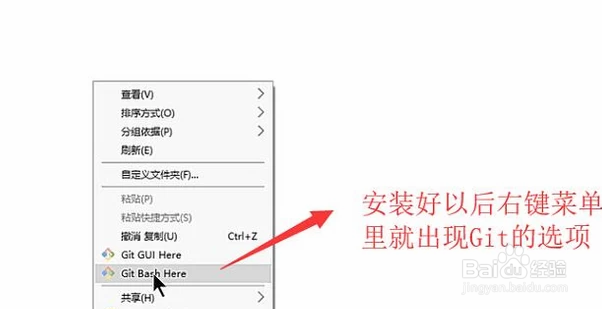
2、下载完安装包并且安装以后,我们就可以在鼠标右键菜单中看到Git的选择项,这代表Git安装成功了,如下图所示
intellij idea中如何配置和使用Git?

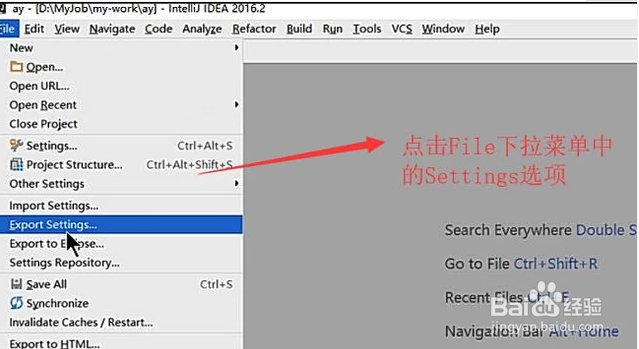
3、然后我们打开intellij idea软件,点击左上角的File菜单,然后选择Settings选项,如下图所示
intellij idea中如何配置和使用Git?

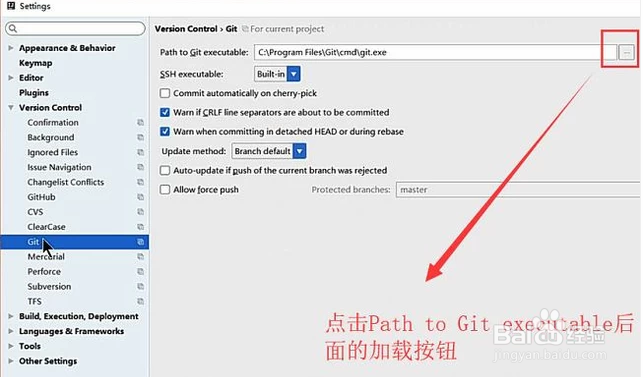
4、接下来在弹出的Settings界面定位到Version Control下面的Git选项,然后点击右侧的Path to Git executable旁边的按钮,如下图所示
intellij idea中如何配置和使用Git?

5、然后咋弹出的Git Confiruration界面中选择Git安装目录下的git.exe文件,如下图所示

intellij idea中如何配置和使用Git?

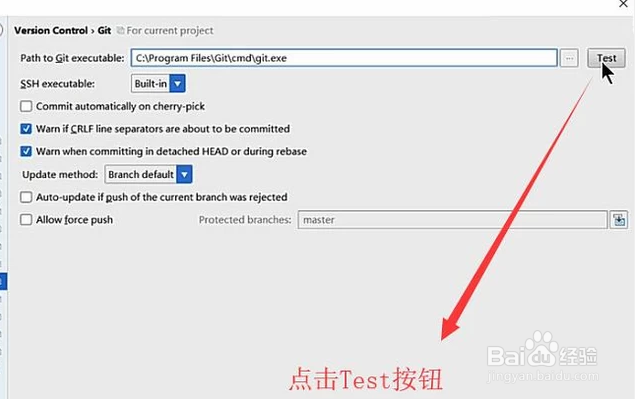
6、接着回到Settings界面,这次点击Path to Git executable旁边的Test按钮,如下图所示
intellij idea中如何配置和使用Git?

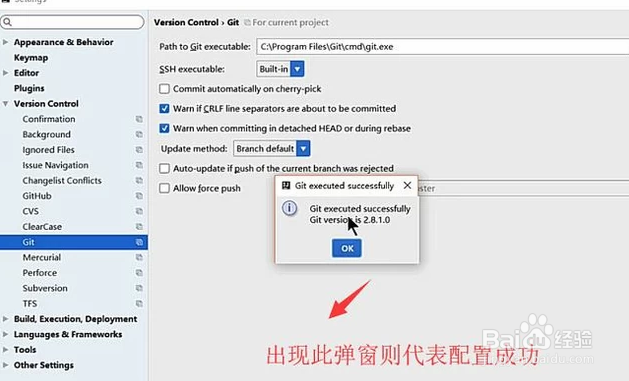
7、如果弹出了如下图所示的提示则代表Git环境配置正确,一旦提示其他信息就证明配置的有问题
intellij idea中如何配置和使用Git?

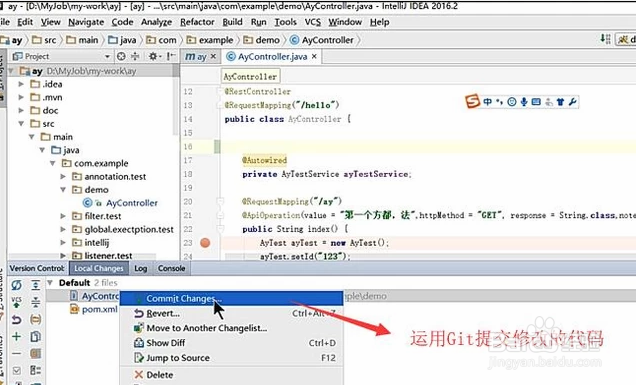
8、最后我们就可以在下方的Local Changes页卡将修改的代码通过Commit Changes命令提交修改的内容,如下图所示
intellij idea中如何配置和使用Git?

  • idea git 从master 获取特定分支
  • 易语言窗口界面如何添加高级选择夹
  • sqlserver条件分支case when使用教程
  • phpstudy搭建php的web服务
  • 怎样用QtCreator编辑运行python脚本
  • 热门搜索
    如何快速学英语 蒙太奇是什么意思 公司倒闭社保怎么办 怎么回答问题 梅花三弄是什么意思 如何计算建筑面积 最低生活保障 蚕茧怎么处理 梦见自己怀孕了是什么意思 学区房是什么意思