如何使用Aqua Data Studio导出表数据到文件中

 时间:2024-10-20 04:07:21

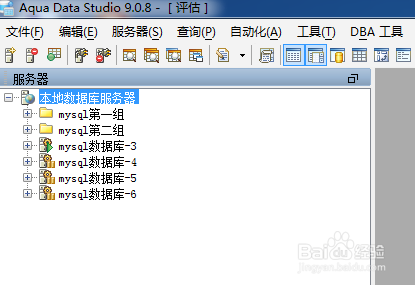
1、打开Aqua Data Studio
如何使用Aqua Data Studio导出表数据到文件中

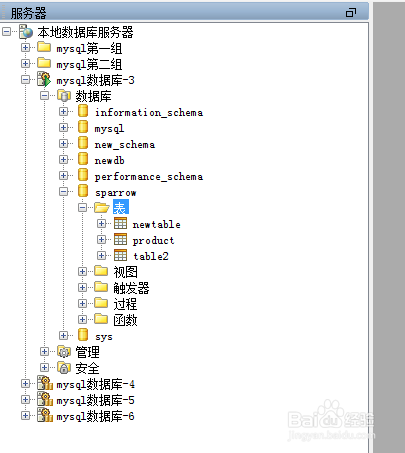
2、展开要操作的服务器和数据库

如何使用Aqua Data Studio导出表数据到文件中

3、展开要操作的数据库的表

如何使用Aqua Data Studio导出表数据到文件中

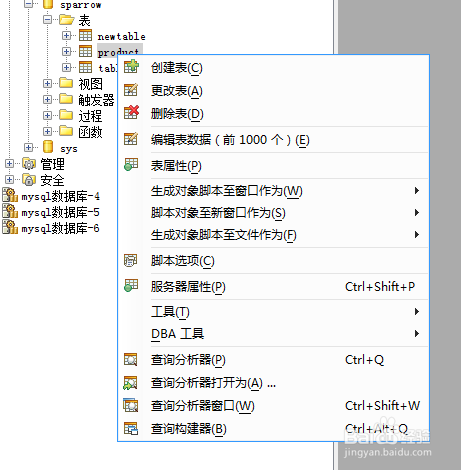
4、右击要操作的表

如何使用Aqua Data Studio导出表数据到文件中

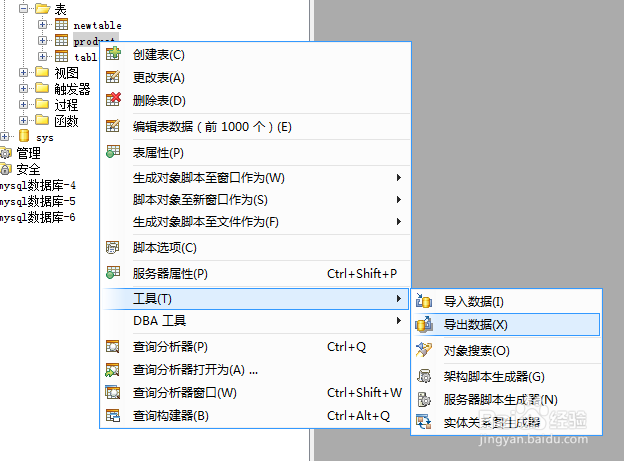
5、点击【工具】下的【导出数据(X)】

如何使用Aqua Data Studio导出表数据到文件中

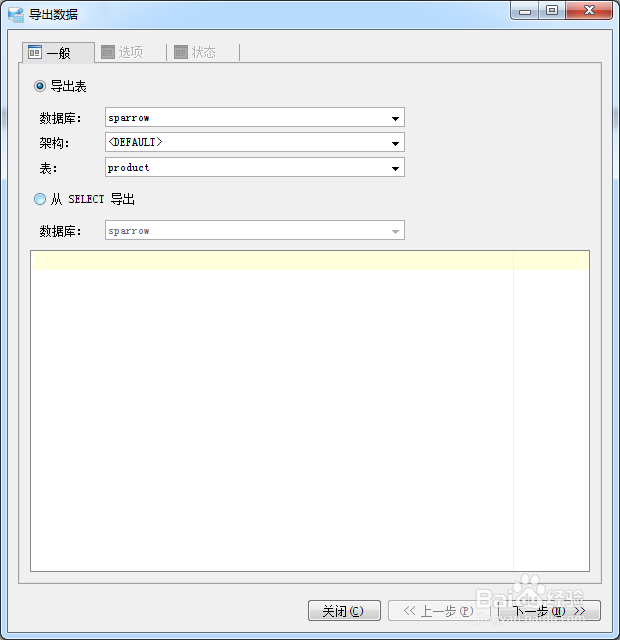
6、点击【下一步】

如何使用Aqua Data Studio导出表数据到文件中

7、在【目标】列表中选择【导出至文件】,并设置导出文件名,然后点击【下一步】

如何使用Aqua Data Studio导出表数据到文件中

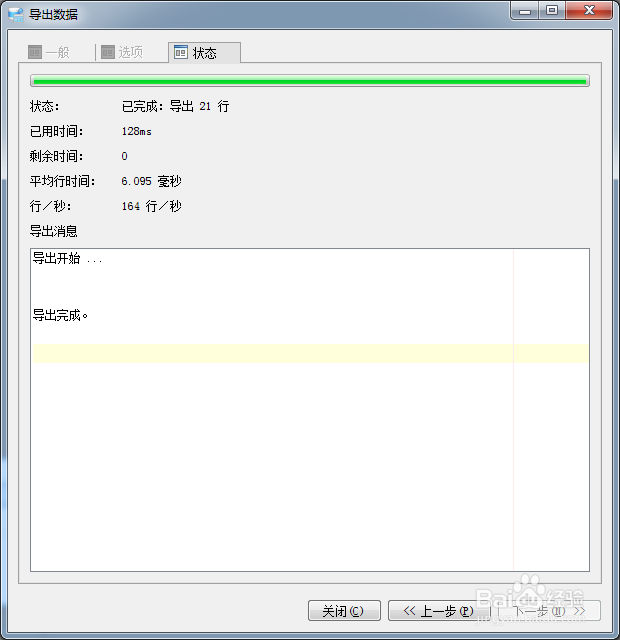
8、此时显示完成导出

如何使用Aqua Data Studio导出表数据到文件中

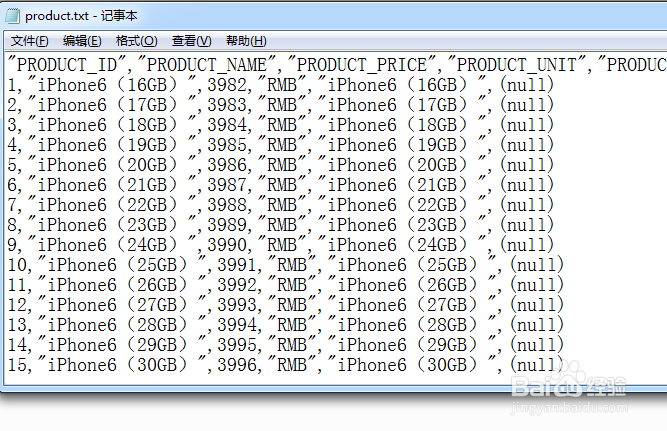
9、打开导出文件,可以看到导出结果

如何使用Aqua Data Studio导出表数据到文件中
  • jquery怎么找到table的最后一行
  • DataGrip如何连接PostgreSQL,详细教程
  • 如何判断是否为Dbnull
  • weblogic的UDDI漏洞解决方法
  • Notepad++怎么高亮显示标签属性
  • 热门搜索
    浙江哪里好玩 拉斯维加斯旅游 青春期如何瘦腿 塑钢窗户漏风怎么办 小音箱怎么连接电脑 如何开火锅店 怎么样在淘宝开网店 怎么制作mv 江门旅游景点大全 大别山旅游