1、首先,打开光影魔术手,一款用来处理图片的软件,没有的话,大家可以先下载一下。

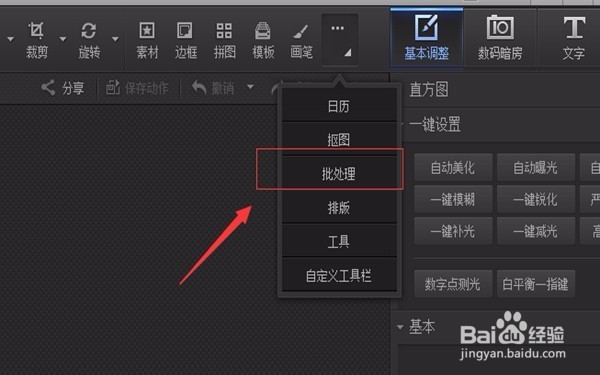
2、在打开的光影魔术手页面中,我们找到上方的“斜右向下”的小箭头,然后用鼠标点击一下,这时就会出现一列子菜单选项,我们找到“批处理”的选项,然后点击一下。
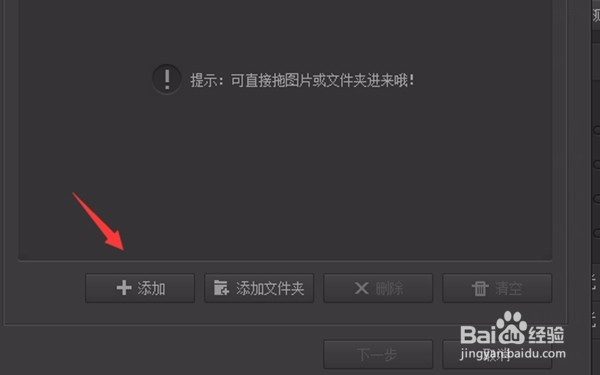
3、在批处理的页面中,下方有个“添加”的选项,大家用鼠标点击一下,添加需要修改图片尺寸的图片,可以一下处理很多张哦。
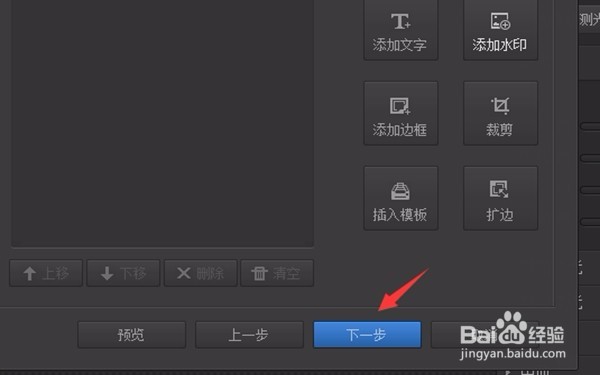
4、添加好图片好,我们点击一下下一步,进入下一步的处理。
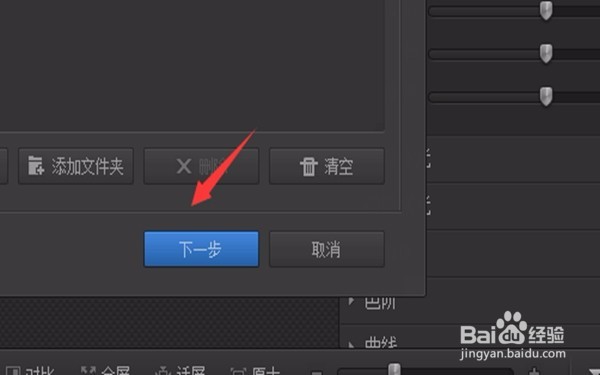
5、在接下来的选项中,我们可以对图片进行一些处理,因为我们只是修改图片文件大小,而不是修改尺寸,所以这一步我们直接通过,进入下一步。
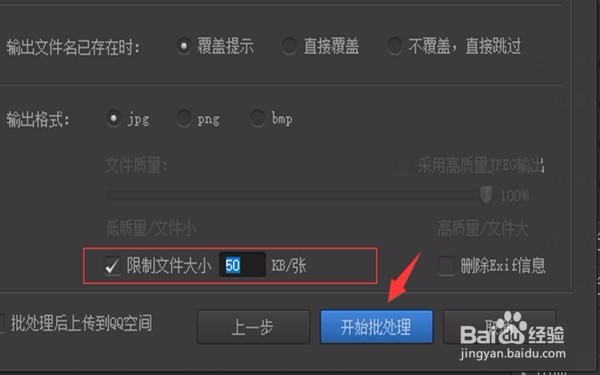
6、注意,重点来啦,在这个步骤中,我们会看到下方有一个“限制文件大小”的选项,在前面的小方框打上勾勾,我们后面就可以自己输入图片文件尺寸大小啦,大小自己决定就ok啦。修改好之后,点击下方的“批量处理”。
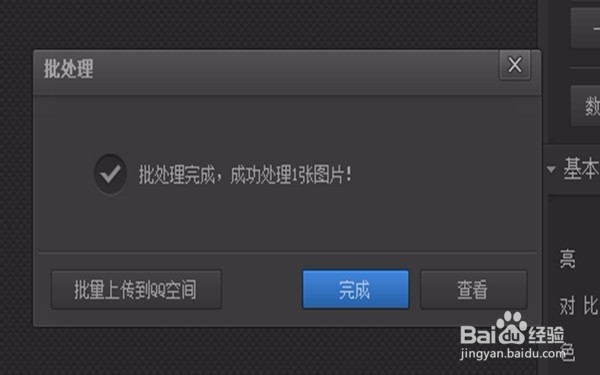
7、接下来稍等几十秒,处理完成后,就会显示成功处理的照片张数啦,然后我们点击下方的“完成”就好啦,这样图片的文件大小就处理好啦,希望对大家有所帮助哦~